Содержание
Массовые операции
Массовое удаление объектов
Массовое удаление объектов можно выполнить через файл Excel по тому же принципу, что и добавление объектов через импорт.
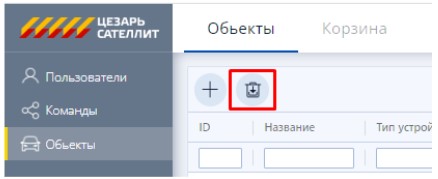
Для удаления необходимо на вкладке «Объекты» панели администратора нажать кнопку:
Откроется меню «Удаление объектов, перечисленных в файле»:
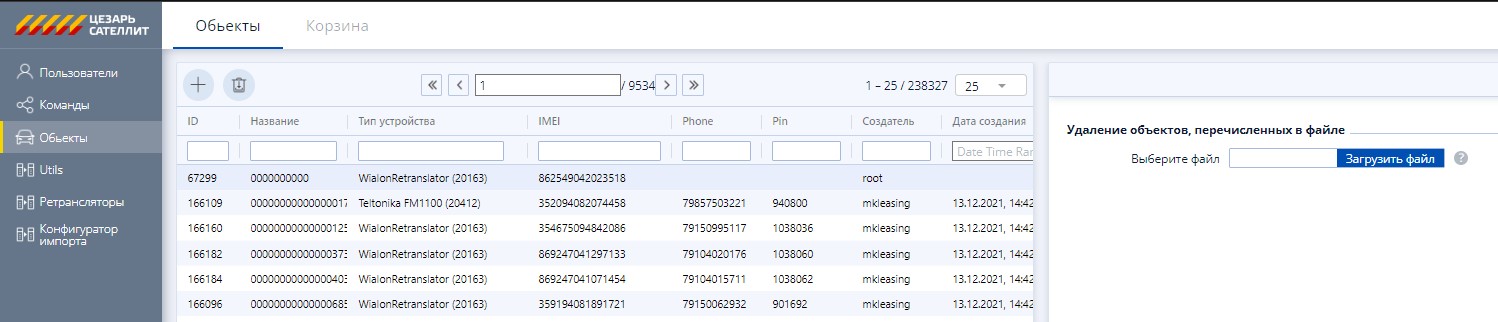
Для массового удаления объектов необходимо нажать кнопку «Загрузить файл» и выбрать необходимый файл.
Формат файла совпадает с форматом файла для массового добавления объектов через импорт.
Пример файла — Массовое удаление объектов.
Важно: для массового удаления объектов достаточно указать в файле код оборудования в столбце ID.
Массовое редактирование основных полей объекта
Инструкция позволяет изменить параметры сразу у нескольких устройств с помощью файла Excel.
Шаг 1. Создайте файл-шаблон
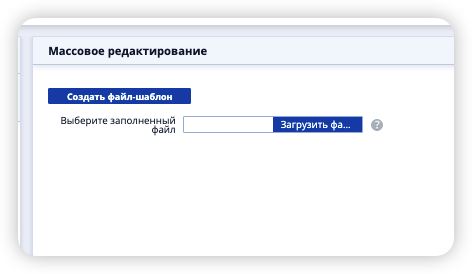
- Откройте окно «Массовое редактирование».
- Нажмите кнопку «Создать файл-шаблон».
Шаг 2. Выберите поля для изменения
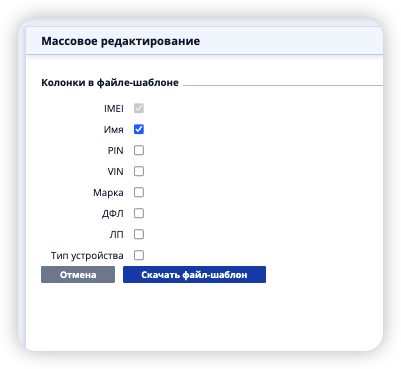
- Поле IMEI включается в шаблон автоматически.
- Отметьте поля, значения которых необходимо изменить.
- Например, для изменения ДФЛ установите флажок «ДФЛ».
- Нажмите «Скачать файл-шаблон».
Шаг 3. Заполните файл-шаблон
Откройте скачанный файл в Microsoft Excel или другом редакторе таблиц.
В каждой строке укажите:
- в колонке IMEI — IMEI устройства;
- в остальных колонках — новые значения, которые необходимо установить.
В примере шаблон содержит колонки IMEI и ДФЛ.

Важно:
- одна строка должна соответствовать одному устройству;
- не переименовывайте и не удаляйте заголовки колонок;
- не добавляйте в файл колонки, которых не было в скачанном шаблоне;
- не оставляйте IMEI пустым;
- IMEI всегда указывается в первом столбце;
- сохраняйте файл в формате XLSX.
Шаг 4. Загрузите заполненный файл
- Вернитесь в окно «Массовое редактирование».
- Нажмите «Загрузить файл».
- Выберите заполненный файл-шаблон.
- Убедитесь, что файл отображается в поле загрузки.
- Нажмите кнопку «Обработка».
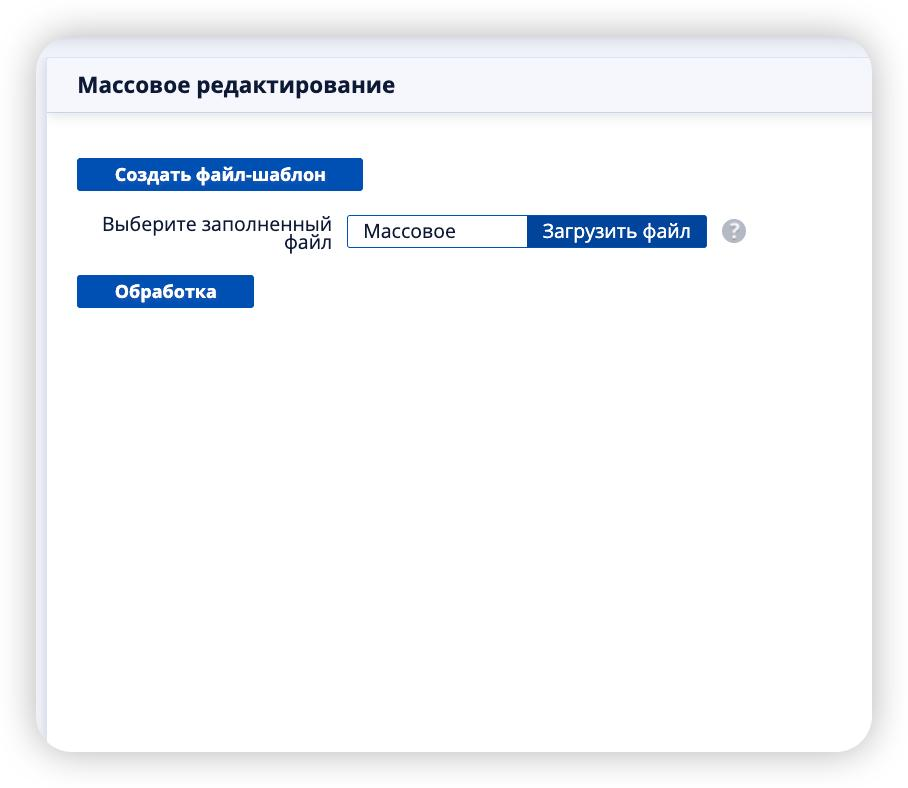
Результат
После обработки файла система применит указанные изменения к устройствам, найденным по IMEI.
Если файл не проходит обработку, проверьте:
- заполнены ли значения IMEI;
- не изменены ли названия колонок;
- соответствует ли структура файла скачанному шаблону;
- сохранён ли файл в формате XLSX.
Копирование в объекты
Списку объектов можно массово копировать следующие параметры:
- Информация — общие настройки объекта (тип устройства, тип трекера, пробег, моточасы, использование LBS, фильтрация GPS);
- Основные поля — PIN, VIN, марка, ДФЛ, ЛП, тип устройства;
- произвольные поля;
- административные поля;
- датчики;
- качество вождения;
- хронология;
- фильтрация координат.
- Настройки приема истории из Wialon
Для этого необходимо на вкладке «Объекты» нажать кнопку  .
.
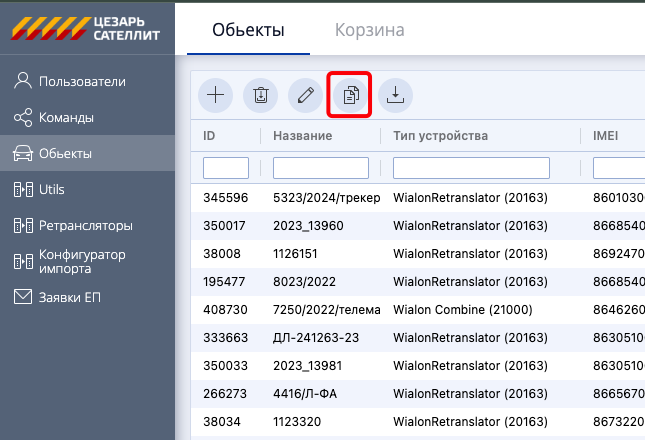
Откроется меню копирования в объекты:
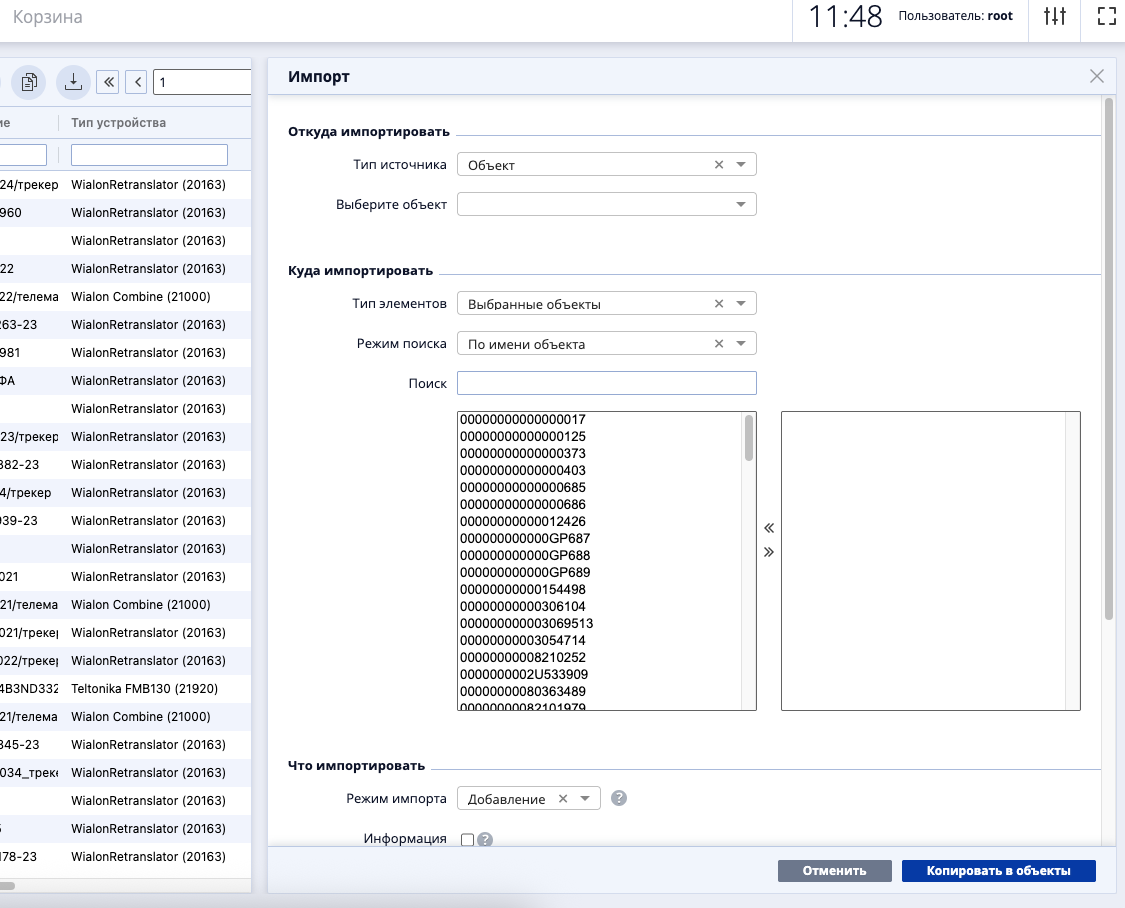
Для копирования необходимо выбрать несколько параметров.
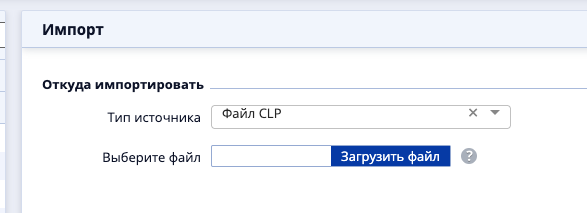
1. Откуда импортировать (копировать)
- выбрать тип источника;
- выбрать источник.
При выборе типа источника «Объект» будет выведен выпадающий список с поиском, где можно указать необходимый объект:
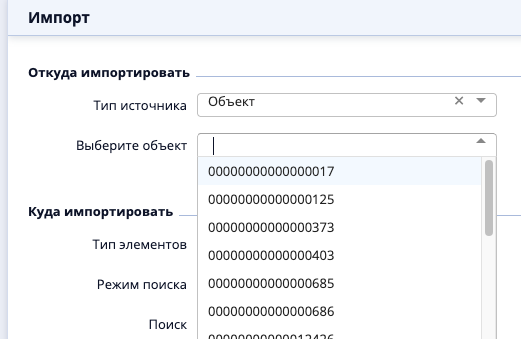
При выборе типа источника «Файл CLP» система предложит указать расположение файла на устройстве:
2. Куда импортировать (копировать)
После указания источника копирования необходимо указать, куда выполнять копирование. Для этого необходимо выбрать:
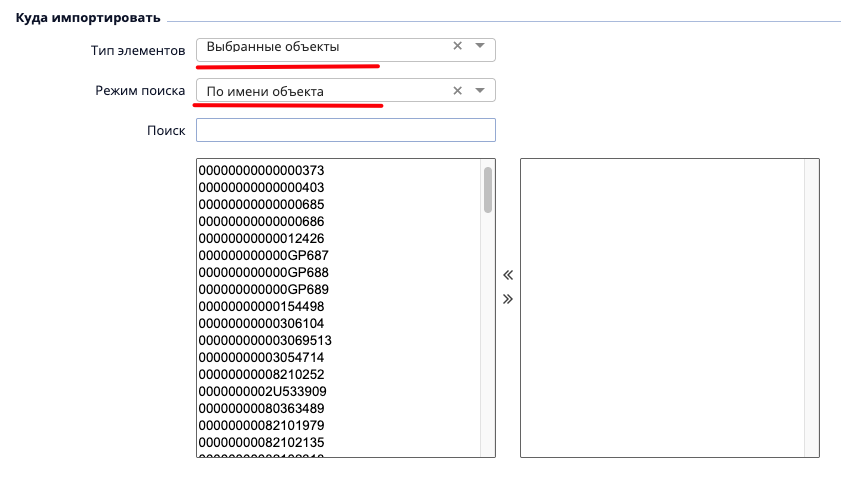
- тип элементов;
- режим поиска.
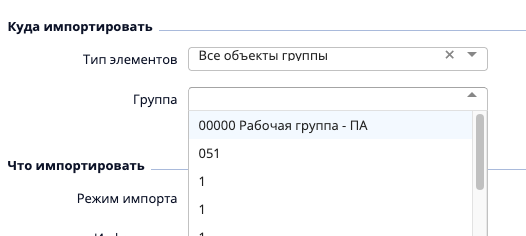
При выборе типа элементов можно указать:
- Выбранные объекты — необходимо выбрать один или несколько объектов из списка:
- Все объекты группы — необходимо выбрать группу, в объекты которой будет выполнено копирование:
3. Что импортировать (копировать)
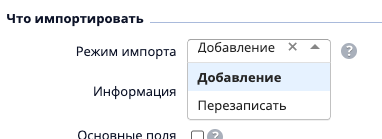
Далее необходимо указать параметры копирования:
- режим копирования — Добавление или Перезаписать (замена выбранной ниже информации):
- параметры, которые необходимо добавить или перезаписать:
 }
}
Скачивание настроек объектов
Для скачивания файла с настройками объекта необходимо на вкладке «Объекты» выбрать нужный объект и нажать кнопку  .
.
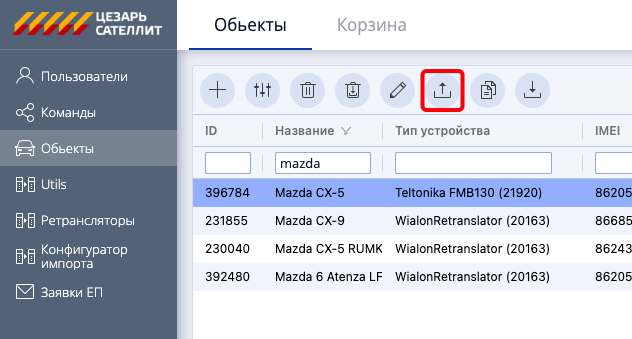
После этого начнётся скачивание файла с настройками объекта в формате CLP. Имя файла содержит название объекта и внутренний ID объекта в системе.
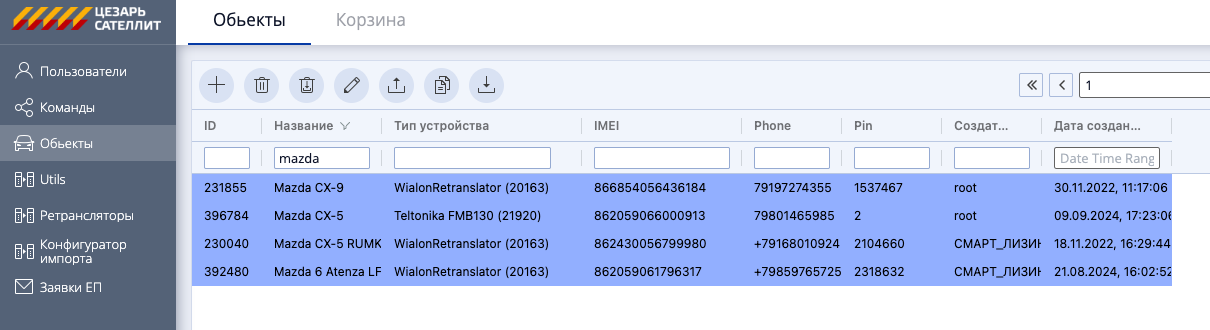
Также можно скачать несколько файлов с настройками объектов в ZIP-архиве. Для этого на вкладке со списком объектов необходимо выбрать нужный диапазон: нажать на первый объект списка и, удерживая Shift, нажать на последний объект списка.
Далее нажмите кнопку  .
.
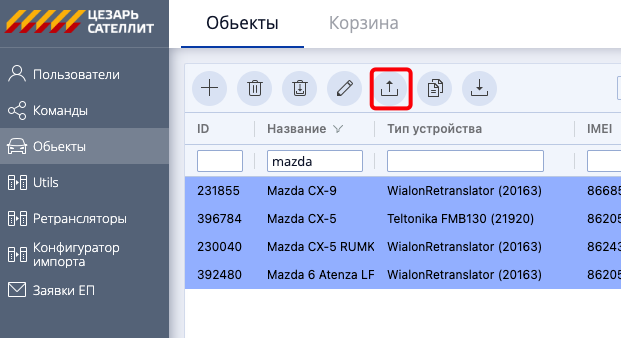
После нажатия система предложит скачать несколько файлов с настройками объектов в ZIP-архиве.
Ограничение: сервис может скачать в один архив не более 100 файлов с настройками объектов.