Отчеты
Отчёты позволяют анализировать работу объектов за выбранный период: маршруты и пробег, время движения и стоянок, расход топлива, показания датчиков и зарегистрированные события. Также с их помощью можно проверять действия пользователей и отправленные команды.
Например, отчёты могут помочь в следующих ситуациях:
- Проверить выполнение маршрута. Посмотреть поездки автомобиля и посещение нужных геозон, например склада и адресов доставки.
- Выявить простои техники. Найти интервалы, когда двигатель работал, но объект не двигался.
- Проверить топливные расходы. Сопоставить заправки, сливы и операции по топливным картам.
- Найти объекты, требующие проверки. Посмотреть последний выход на связь, заряд аккумулятора и зарегистрированные уведомления.
- Оценить использование транспорта. Сравнить пробег, моточасы и длительность поездок за период.
- Разобраться в событии. Проверить сообщения объекта, показания датчиков, уведомления и отправленные команды за нужное время.
Создание отчета
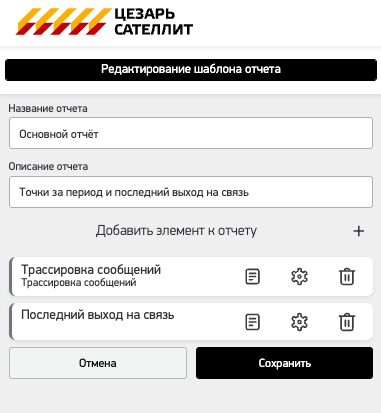
Для создания шаблона перейдите во вкладку «Отчеты» и нажмите «Создать шаблон». Укажите название и при необходимости описание отчёта. Нажмите «+», выберите вид элемента — таблицу или график — и его тип. Настройте необходимые параметры и нажмите «Сохранить».
В одном шаблоне может быть несколько таблиц или графиков. Для каждого элемента можно выбрать данные, которые необходимо включить в результат.
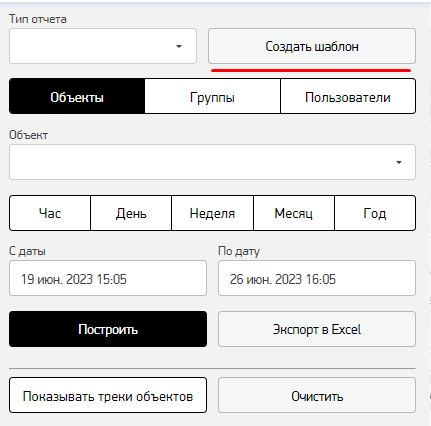
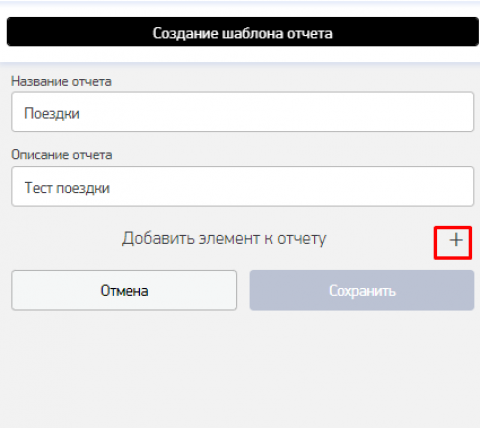
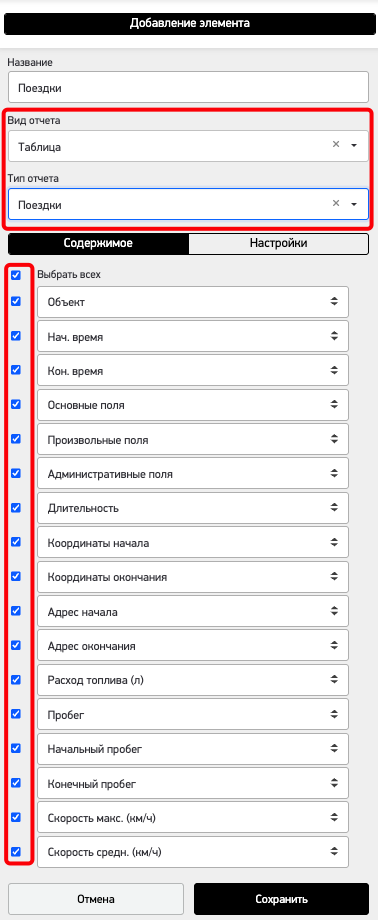
Шаблон определяет состав и настройки отчёта. Объект, группу объектов или пользователя, а также период выбирают при построении отчёта.
Результаты можно просматривать в браузере и, если выбранный тип отчёта поддерживает выгрузку, экспортировать в Excel.
Доступные элементы отчётов — таблицы:
- Журнал запроса GSM-поиска;
- Журнал изменений настроек маяка;
- Поездки;
- Простои;
- Стоянки;
- Посещение геозон;
- Превышение скорости;
- Журнал входов пользователей;
- Журнал активности пользователей;
- Объекты, не вышедшие на связь;
- Сливы;
- Заправки;
- Последний выход на связь;
- Присутствие в геозонах;
- Пропуск сообщения;
- Разряд аккумулятора;
- Режим работы маяков;
- Список объектов;
- Статистика;
- Точки/координаты за период;
- Журнал команд;
- Журнал объекта;
- Журнал команд трансляции точек;
- Журнал уведомлений;
- Журнал уведомлений (пользователи);
- Хронология;
- Журнал SMS;
- Топливные карты (заправки);
- Топливные карты;
- Качество вождения;
- Моточасы.
Доступные элементы отчётов — графики:
- Графики датчиков.
Построение отчета
После создания шаблона перейдите во вкладку «Отчеты» и выберите его по названию. Укажите объект, группу объектов или пользователя — в зависимости от типа отчёта. Задайте период и нажмите «Построить».
Результат отображается в виде таблиц или графиков. Для элементов с координатами также доступно отображение данных на карте.
Если отчёт состоит из нескольких элементов, каждый из них отображается в отдельной вкладке:
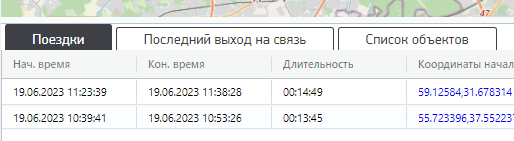
Сформированный отчёт можно выгрузить в Excel, если его тип поддерживает этот формат. Название файла формируется по схеме: название отчёта_имя пользователя_дата выполнения.
Для отчёта «Графики датчиков» выгрузка в Excel и PDF недоступна.
При нажатии на запись с координатами соответствующая точка выделяется на карте:  .
Пример:
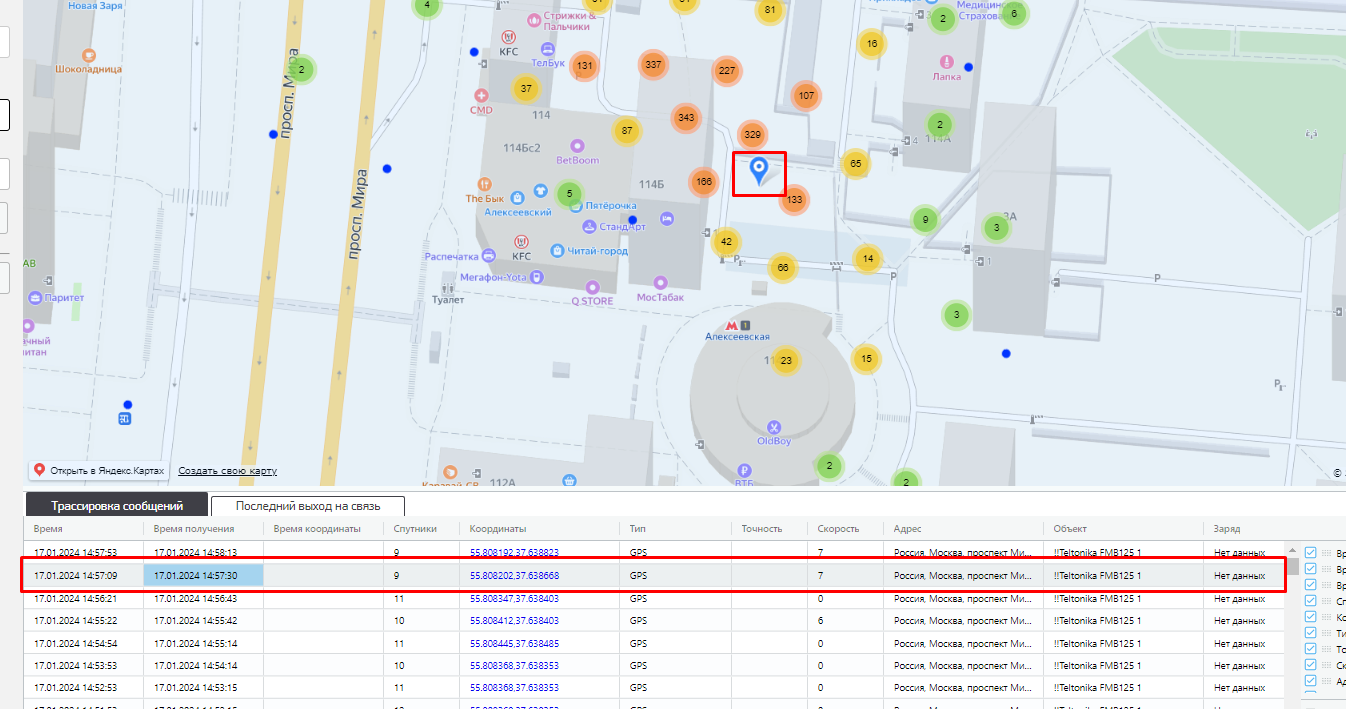
В выгруженном файле Excel координаты представлены гиперссылками: при нажатии открываются «Яндекс.Карты» с соответствующим местоположением.
Описание таблиц отчетов и графиков датчиков
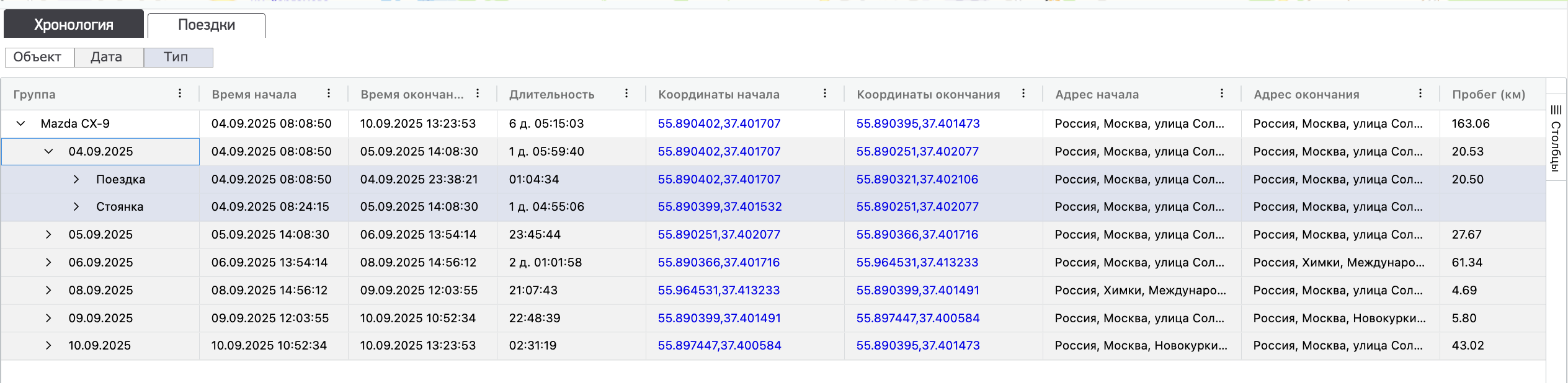
Для отчётов «Хронология», «Поездки», «Стоянки» и «Превышение скорости» в настройках доступна группировка данных:
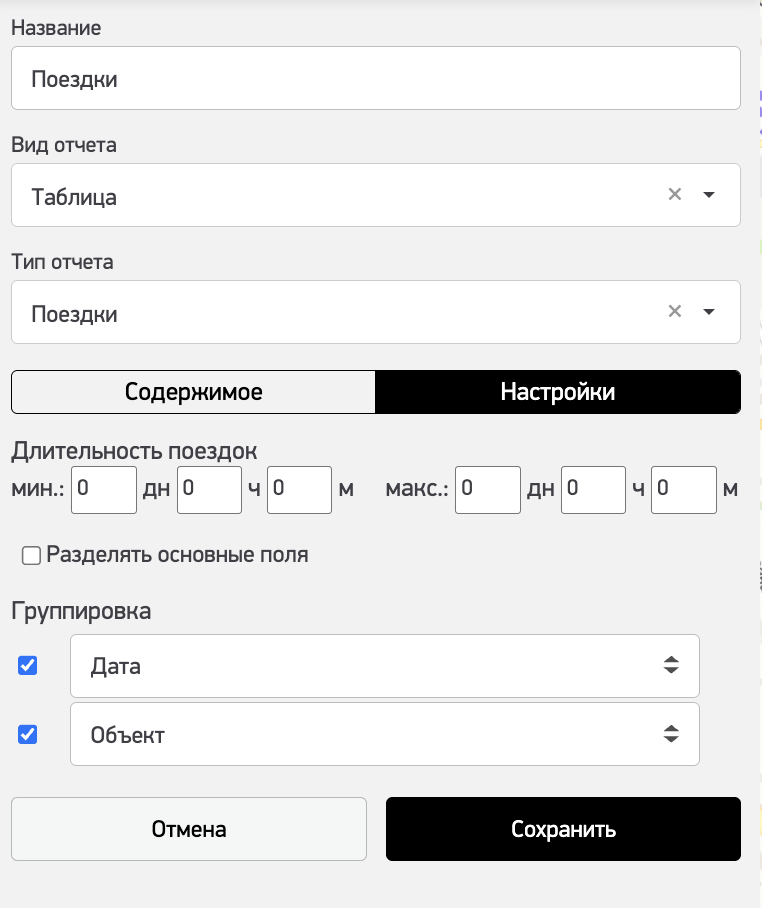
При построении отчёта с группировкой данные отображаются в виде вложенных строк. Чем глубже уровень вложенности, тем темнее цвет строки: