Уведомления
В системе Cesar Мониторинг можно настроить уведомления о событиях и изменении состояния объекта или группы объектов.
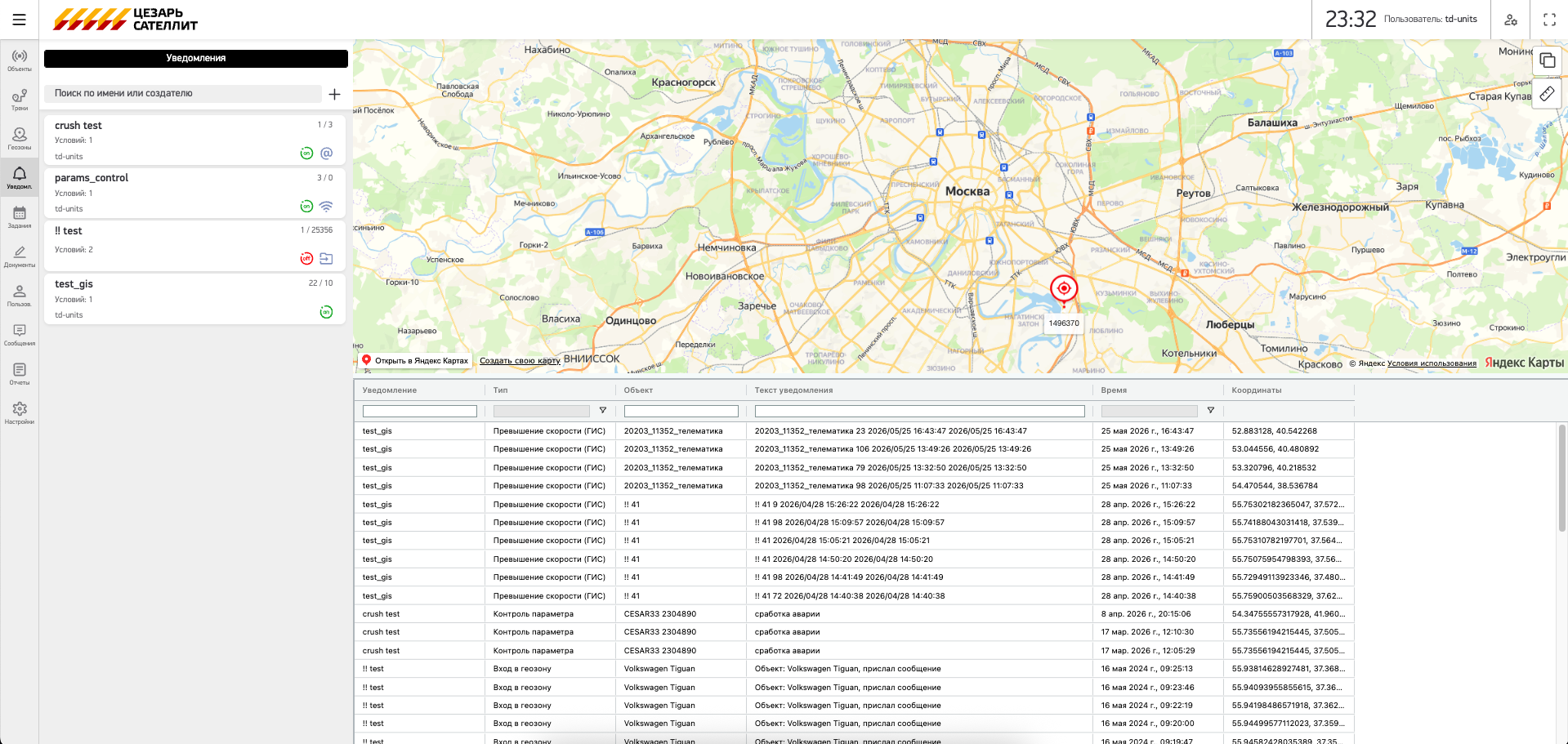
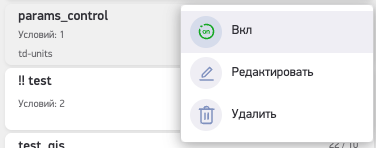
Для открытия меню действий нажмите на карточку уведомления:
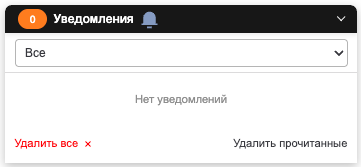
Панель сработавших уведомлений
В правом нижнем углу веб-интерфейса расположена сворачиваемая панель «Уведомления». Число рядом с заголовком показывает количество уведомлений в списке. Панель можно раскрыть или свернуть нажатием на заголовок или стрелку.
В верхней части панели расположен фильтр для выбора отображаемых уведомлений. При отсутствии уведомлений отображается сообщение «Нет уведомлений».
В нижней части панели доступны действия:
- Удалить все — удаляет из панели все уведомления.
- Удалить прочитанные — удаляет из панели только прочитанные уведомления.
Создание уведомления
Для создания уведомления перейдите во вкладку «Уведомления» и нажмите кнопку  .
.
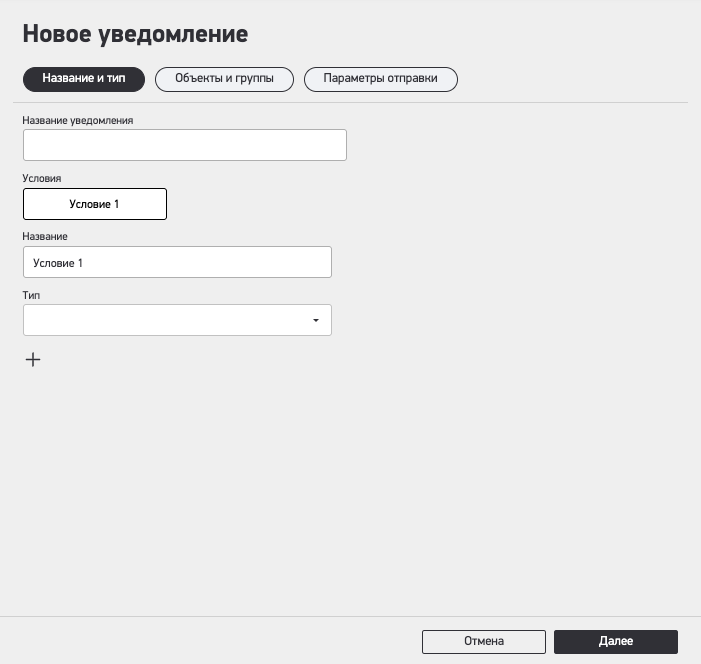
В открывшемся окне последовательно заполните параметры уведомления по вкладкам.
Название и тип:
- Название уведомления.
- Название условия.
- Тип условия.
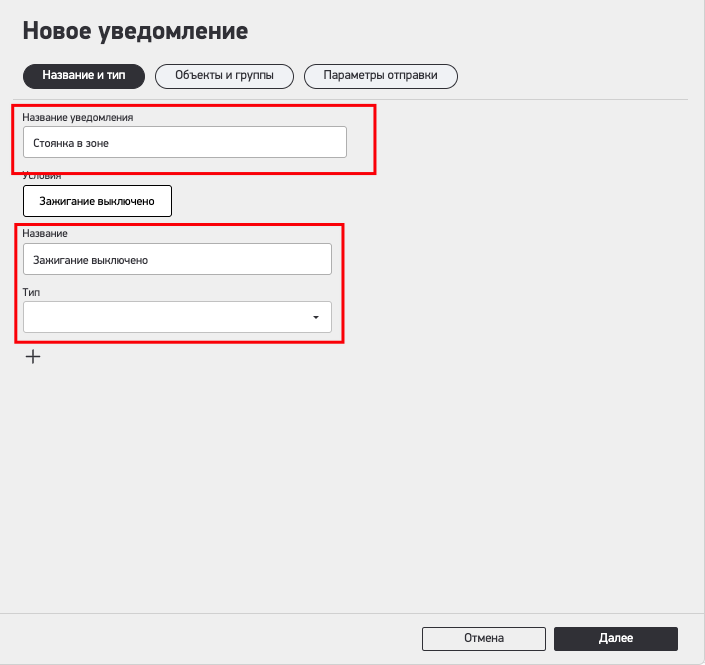
Для добавления дополнительного условия нажмите кнопку  :
:
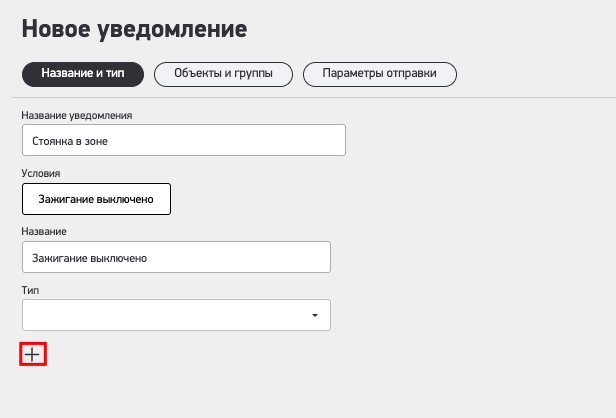
В появившемся меню укажите:
- Название условия.
- Тип условия.
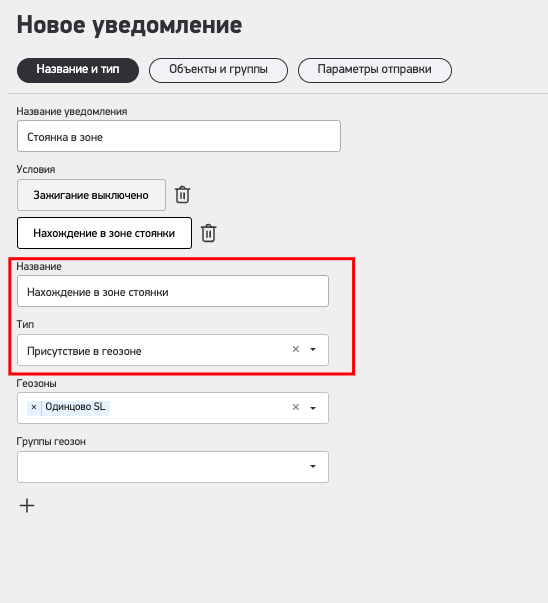
В одном уведомлении можно настроить до 3 условий.
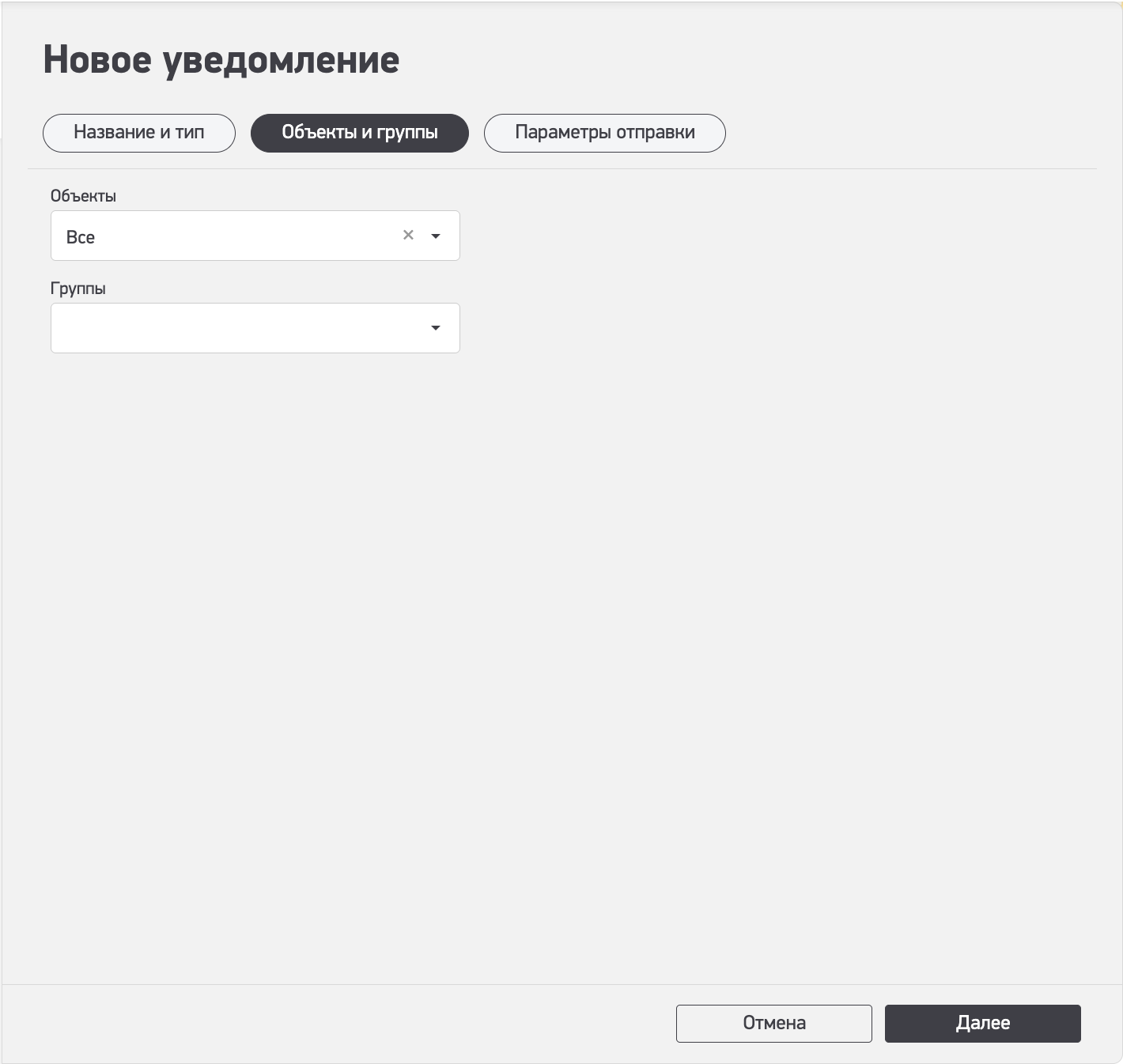
Объекты и группы:
- Объекты — выберите объекты, для которых должно работать уведомление.
- Группы — выберите группы объектов. Можно одновременно указать группу и отдельные объекты, которые в неё не входят.
Параметры отправки:
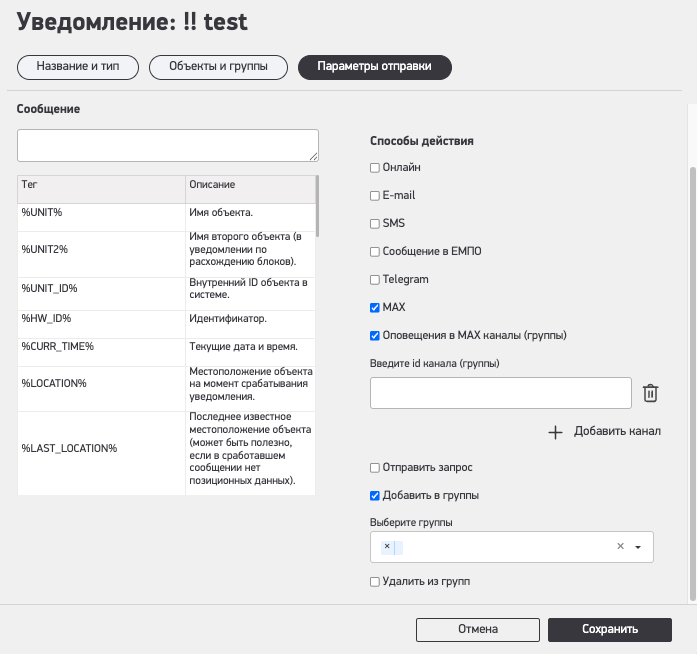
- Сообщение — текст, который будет отправлен при срабатывании уведомления. В нём можно использовать теги: при формировании сообщения система подставит вместо них соответствующие значения.
- %UNIT% — Название объекта.
- %CURR_TIME% — Текущие дата и время.
- %LOCATION% — Местоположение объекта в момент срабатывания уведомления.
- %LAST_LOCATION% — Последнее известное местоположение объекта. Может быть полезно, если в сообщении, вызвавшем уведомление, нет позиционных данных.
- %ZONE% — Название геозоны, по которой сработало уведомление.
- %ZONES_ALL% — Все геозоны, в которых находился объект в момент срабатывания уведомления.
- %SPEED% — Скорость объекта. Не используется для сливов и заправок.
- %POS_TIME% — Дата и время последнего сообщения с позицией.
- %MSG_TIME% — Дата и время сообщения, вызвавшего срабатывание уведомления.
- %SENSOR_NAME% — Название сработавшего датчика.
- %SENSOR_VALUE% — Значение сработавшего датчика.
- %ALL_SENSORS% — Все датчики и их значения. Не используется для сливов и заправок; также не обрабатывает датчики с текстовыми параметрами.
- %TRIGGERED_SENSORS% — Все сработавшие датчики и их значения.
- %LOSE_RESTORE% — Потеря связи или восстановление связи. Используется в уведомлении о потере связи.
- %LAT% — Географическая широта в момент срабатывания уведомления, например N 55° 45.7530'.
- %LON% — Географическая долгота в момент срабатывания уведомления, например E 37° 35.2068'.
- %LATD% — Географическая широта без форматирования.
- %LOND% — Географическая долгота без форматирования.
- %MAP_LINK% — Ссылка на «Яндекс.Карты» с местоположением объекта в момент срабатывания уведомления.
- %CUSTOM_FIELD% — Произвольные поля объекта. Для выбора отдельных полей можно указать маски в скобках через запятую, например: %CUSTOM_FIELD(Лизингополучатель,ИНН)%.
- %PERMANENT_FIELD% — Основные поля объекта: VIN, PIN, Марка, ДФЛ, ЛП, Тип оборудования. Для выбора отдельных полей можно указать маски в скобках через запятую, например: %PERMANENT_FIELD(PIN,Марка)% или %PERMANENT_FIELD(ДФЛ)%.
- %UNIT2% — Название второго объекта в уведомлении о расхождении блоков.
- %HW_ID% — Уникальный код блока (IMEI).
- %UNIT_ID% — Уникальный ID объекта в системе.
- %PARAM_NAME% — Название параметра для уведомления по контролю параметра.
- %LOCATOR_LINK(3,5)% — Ссылка на локатор объекта, по которому сработало уведомление. В скобках указываются срок действия ссылки и интервал трека в днях:
- 3 — срок действия ссылки в днях;
- 5 — интервал трека в днях.
- Пример сообщения: «Объект '%UNIT%' нарушил ограничение скорости и в '%POS_TIME%' двигался со скоростью %SPEED% около '%LOCATION%'». После подстановки значений: «Объект 'Test12' нарушил ограничение скорости и в '01.01.2022 00:00:01' двигался со скоростью 160 км/ч около 'Шоссе Энтузиастов'».
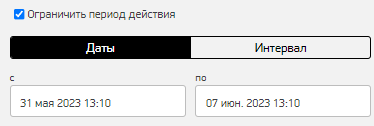
- Параметры срабатывания:
- Включено — уведомление активно.
- Ограничить период действия — уведомление работает до выбранной даты и времени.
Способы действия:
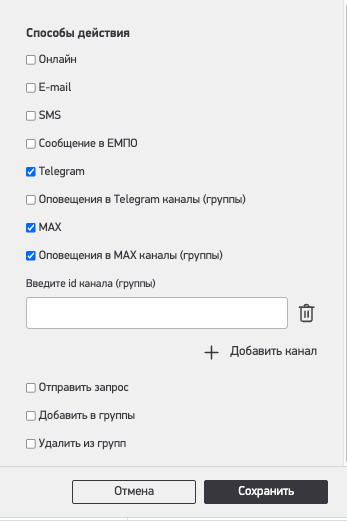
- Онлайн — отправляет онлайн-уведомление, в том числе в мобильное приложение.
- E-mail — отправляет уведомление на указанный адрес электронной почты.
- SMS — отправляет уведомление на указанный номер мобильного телефона.
- Сообщение в ЕМПО — отправляет уведомление в виде тревожного сигнала в мониторинговый центр «Цезарь Сателлит».
- Выполнить запрос (POST/GET) — отправляет данные о сработавшем уведомлении на сторонний сервер.
- Для настройки укажите адрес сервера и параметры запроса в формате: param1=value1¶m2=value2¶m3=%UNIT%¶m4=%SPEED%.
- Telegram — отправляет сообщение на аккаунт Telegram, подключённый в настройках пользователя.
- MAX — отправляет сообщение на аккаунт MAX, подключённый в настройках пользователя.
- Pyrus — отправляет уведомление в систему Pyrus. Параметры подключения указываются в настройках аккаунта.
- Оповещение в Telegram каналы (группы) — отправляет сообщение в канал или группу Telegram по указанному ID.
- Оповещение в MAX каналы (группы) — отправляет сообщение в канал или группу MAX по указанному ID. Для отправки уведомлений в группу добавьте бота @id9731008971_2_bot и назначьте его администратором группы.
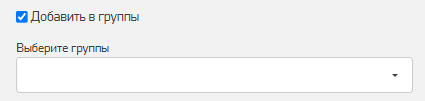
- Добавление в группы — при срабатывании уведомления объект автоматически добавляется в выбранные группы, к которым у пользователя есть доступ.
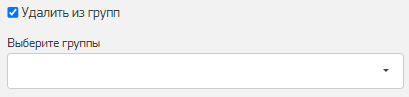
- Удаление из групп — при срабатывании уведомления объект автоматически удаляется из выбранных групп, к которым у пользователя есть доступ.
- Отправить команду — при срабатывании уведомления на блок отправляется одна из выбранных пользователем команд. Команда выбирается по названию, без привязки к конкретному блоку.
Для получения уведомлений в группе MAX бот @id9731008971_2_bot должен быть добавлен в группу и назначен её администратором.
В зависимости от выбранного типа уведомления доступны разные параметры настройки.
Типы уведомлений:
После создания уведомление появляется в общем списке. Включить или выключить его можно кнопками  /
/  .
.
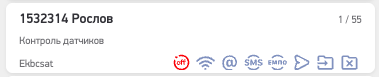
На карточке также отображаются выбранные способы действия:
 — онлайн.
 — E-mail.
 — SMS.
 — отправка в ЕМПО.
 — отправка в Telegram.
 — отправка в каналы Telegram.
 — добавление в группу.
 — удаление из группы.
 — уведомление в бот Pyrus.
 — отправка команды на блок.
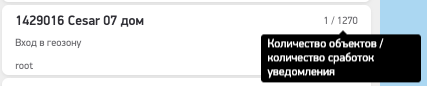
Также отображаются количество объектов, для которых настроено уведомление, и количество срабатываний:
В общем списке сработавших уведомлений доступны фильтры:
- Уведомление — название уведомления.
- Тип — тип сработавшего уведомления.
- Объект — объект мониторинга, к которому относится уведомление.
- Текст уведомления — сообщение, сформированное системой.
- Время — дата и время срабатывания уведомления.
- Координаты — местоположение объекта в момент срабатывания уведомления.

Карточка сработавшего уведомления
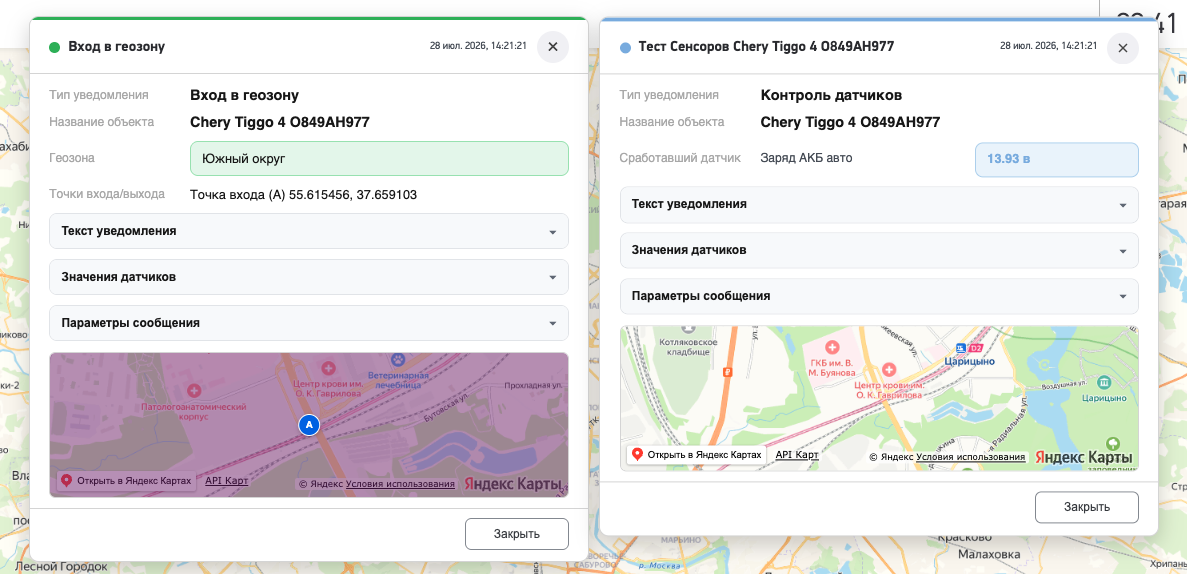
Для просмотра подробной информации нажмите на строку сработавшего уведомления в общем списке. После этого откроется отдельная карточка события.
В заголовке карточки отображаются цветовой индикатор, название уведомления, дата и время срабатывания, а также кнопка закрытия. В основной части указываются тип уведомления и название объекта.
Карточка содержит раскрывающиеся блоки:
- Текст уведомления — текст, сформированный системой при срабатывании.
- Значения датчиков — значения датчиков объекта в момент события.
- Параметры сообщения — параметры сообщения, полученного от блока.
В нижней части карточки отображается карта с местоположением объекта и доступным фрагментом трека.
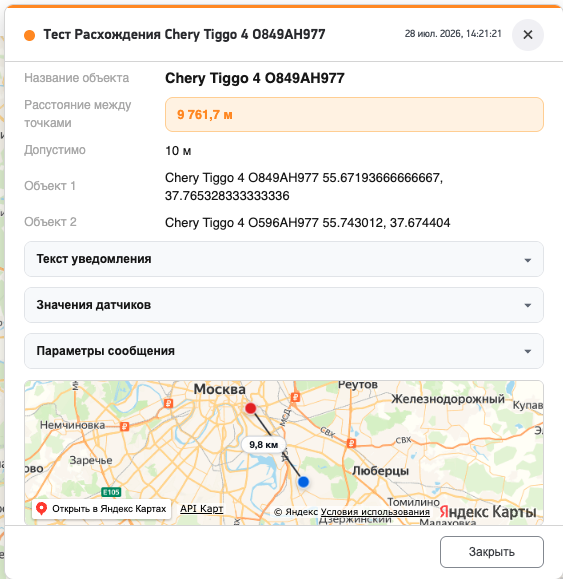
Состав дополнительных полей и визуализация зависят от типа уведомления:
- Вход/выход в геозону — отображаются название геозоны, координаты точки входа или выхода, границы геозоны и место пересечения.
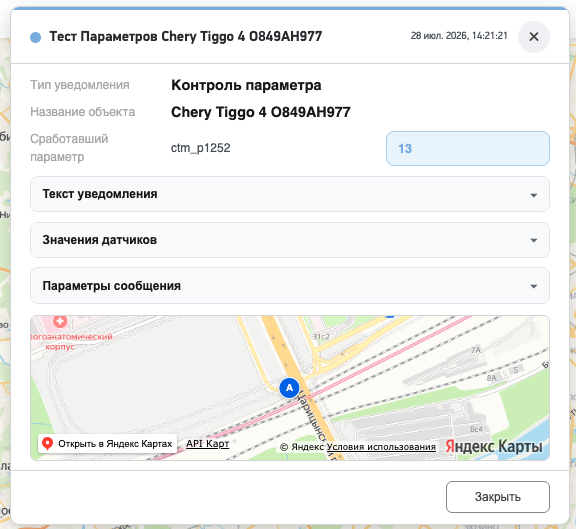
- Контроль параметра — отображаются сработавший параметр и его значение.
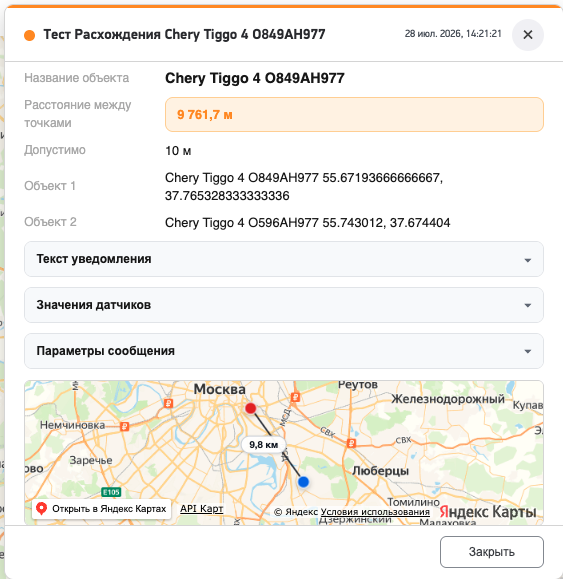
- Расхождение блоков — отображаются фактическое и допустимое расстояние, два объекта и их координаты. На карте показываются обе точки и расстояние между ними.
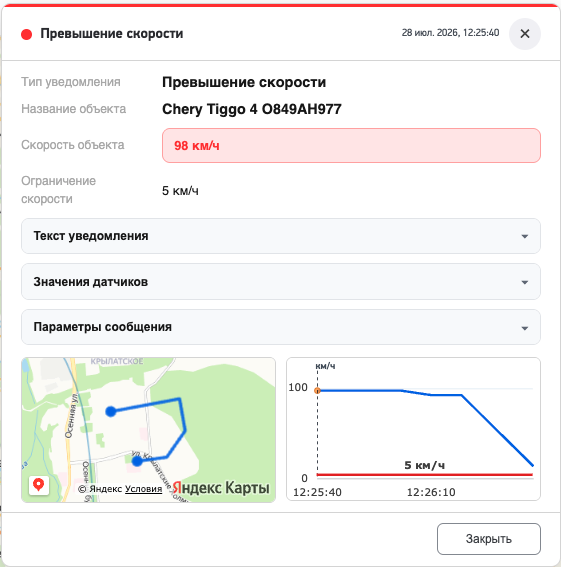
- Превышение скорости — отображаются скорость объекта и установленное ограничение. На карте показывается участок движения, а рядом — график изменения скорости. Если данных для построения недостаточно, выводится сообщение «Нет данных для графика».
- Превышение количества сообщений — отображаются установленный лимит и интервал сброса.
- Контроль датчиков — отображаются значения датчиков и фрагмент трека объекта.
Можно открыть несколько карточек одновременно. Каждая карточка закрывается отдельно кнопкой «Закрыть» или значком × в заголовке.