
Это старая версия документа!
Содержание
Объекты
Создание объектов
Создание объектов осуществляется на вкладке «Объекты». При нажатии кнопки  в правой части панели администратора появляется окно создания объекта.
Необходимо заполнить следующие поля:
в правой части панели администратора появляется окно создания объекта.
Необходимо заполнить следующие поля:
- название объекта;
- тип оборудования;
- Создатель объекта
- ID оборудования;
- срок хранения данных на сервер в днях;
- номер телефона.
- Необязательные поля для заполнения:
- группа команд;
- пин;
- VIN;
- марку и модель авто;
- договор лизинга;
- лизингополучатель;
- тип устройства.
- пробег
- моточасы
Из них обязательные:
- Название объекта;
- Тип устройства;
- Тип трекера (Трекер/Маяк)
- Создатель объекта;
- Идентификатор (ID/imei оборудования);
- Пробег;
- Моточасы;
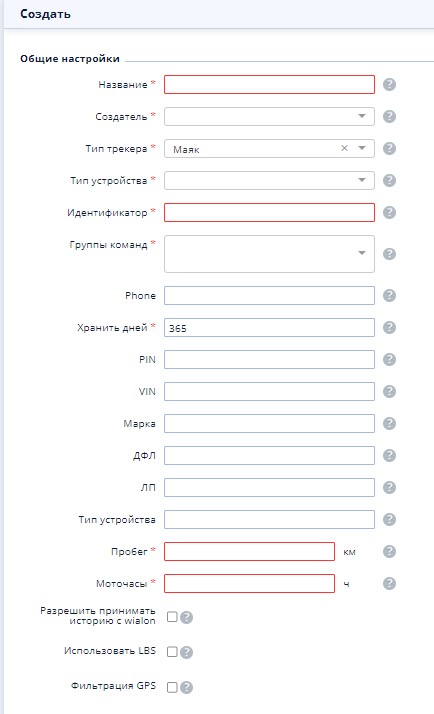
//Если установить галочку на чекбоксе "Разрешить принимать историю с wialon" то сервис начнет принимать данные по порту 9999 и в протоколе Wialon IPS, но только данные старше тех, что пришли по основному порту объекта.
Например, если выбран тип wialon retranslator и по порту 20163 пришли данные за 20.10.2023 14:55, то данные, которые приходят по порту 9999 должны быть старше этой даты.//
Список поддерживаемых устройств
После заполнения данных по новому объекту необходимо нажать на кнопку «Добавить» в нижнем правом углу вкладки создания объекта.
Массовое удаление объектов
Массовое удаление объектов можно осуществить через файл Excel по тому же принципу что занесение объектов через импорт.
Для удаления нам необходимо в панели администратора зайти в вкладку объекты и нажать кнопку :
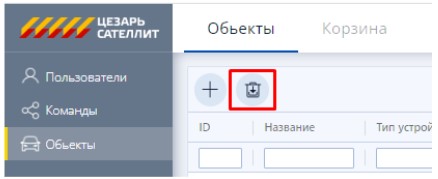
Далее откроется меню Удаление объектов, перечисленных в файле:
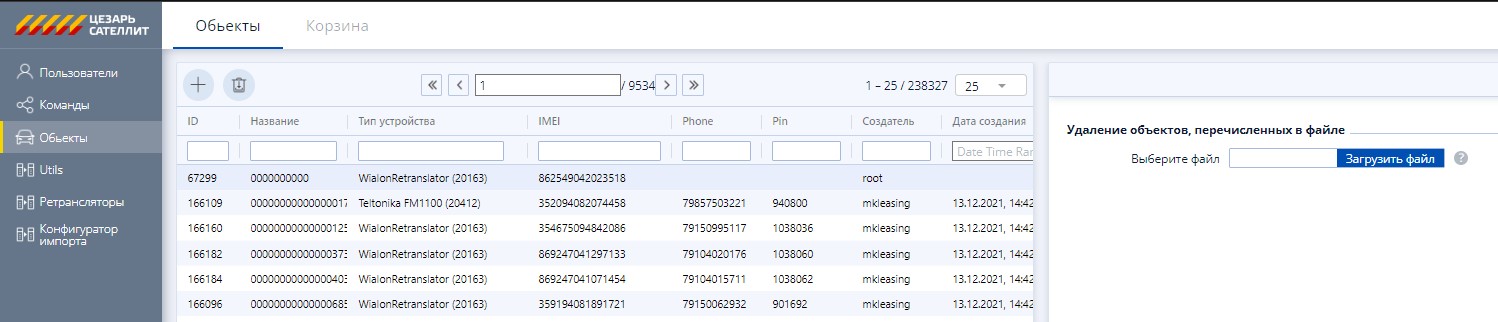
Для массового удаления объектов необходимо нажать кнопку "Загрузить файл"
и приложить необходимый файл.
Формат файла совпадает с форматом файла для Массового заведения объектов через импорт.
Пример файла - Массовое удаление объектов
Для массового удаления объектов достаточно в файле указать код оборудования в столбце ID.
Массовое переименование объектов
Для массового переименования объектов необходимо нажать кнопку 
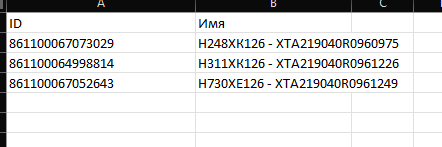
Массовое переименование объектов реализуется через Excel файл с 2 столбцами:
- ID (Imei блока/id блока)
- Имя (Новое название)
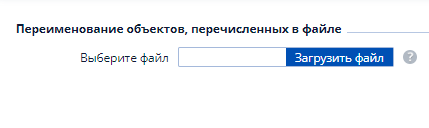
Пример содержимого файла:
Датчики
Каждому объекту возможно присвоить набор датчиков для интерпретации параметров, которые идут с устройства (блок мониторинга).
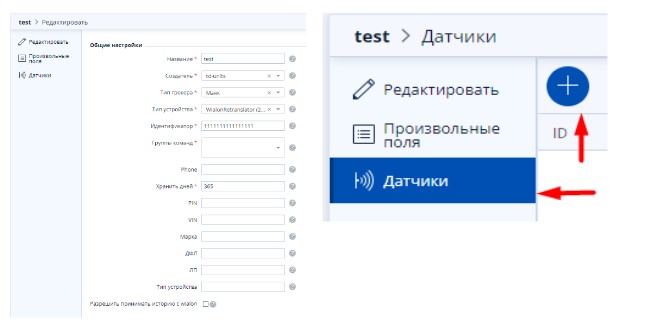
Для создания датчика необходимо выбрать объект (вкладка «Объекты») с помощью поиска

и нажать на клавишу «Редактирование» . В правой части панели администратора, появится окно:
Вкладка Пользователи
В вкладке пользователи в карточке объекта можно проверить наличие прав на объект у дочернего пользователя и при необходимости задать новые права на объект.
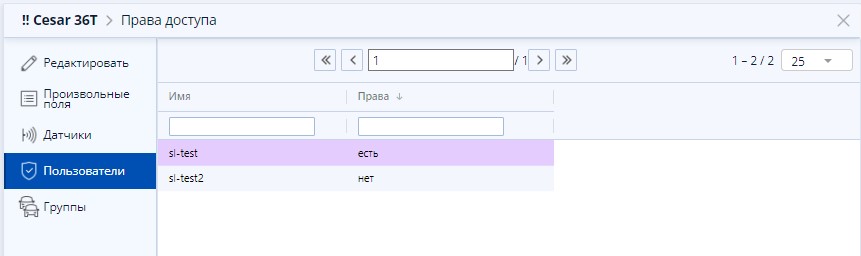
Для этого нужно в вкладке пользователи начать на кнопку "Редактировать". В открывшимся меню нужно проставить галочки в необходимых чекбоксах.
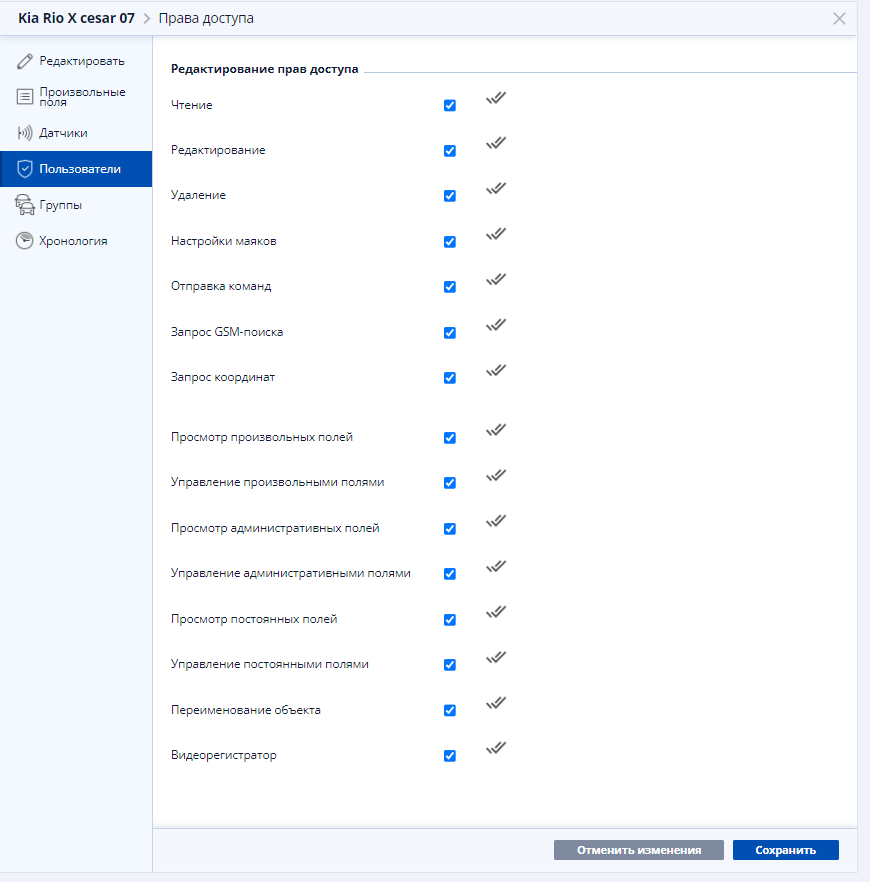
После проставления необходимых прав нужно нажать кнопку "Сохранить"
Так же для блоков 30Т существует отдельная расширенная настройка позволяющая переводить блок в режим трансляции точек:
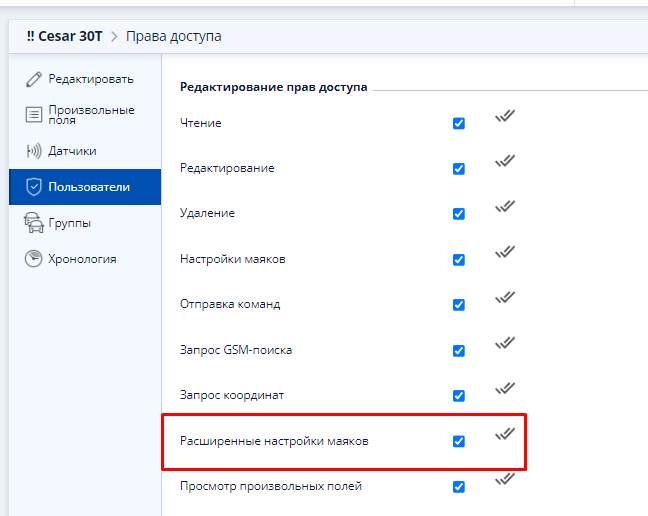
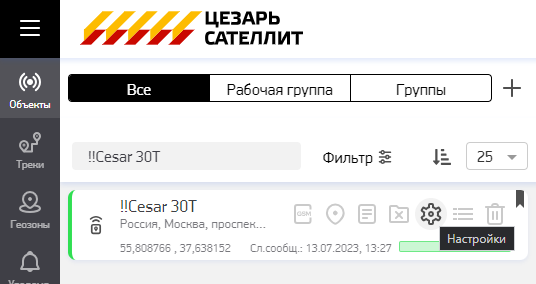
При установке галочки на чекбоксе "Расширенные настройки маяков" пользователю станет доступна вкладка "Трансляция точек" в настройках на портале пользователей(https://csp.csat.ru/units/all):
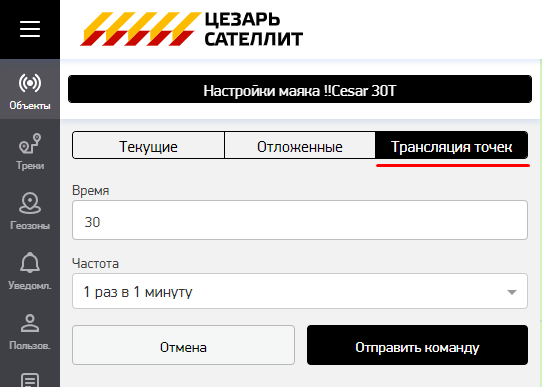
Необходимо задать параметры трансляции:
- Время - длительность трансляции в минутах
- Частота - Частота отправки блоком точек (пример:1 раз в 5 минут)
После назначения параметров трансляции необходимо нажать кнопку Отправить команду.
Сервис запросит подтверждение отправки с предупреждением о повышенном разряде акб маяка на период трансляции. Если такие последствия приемлемы, то необходимо поставить галочку на "Подтверждаю" и нажать кнопку "Продолжить" :
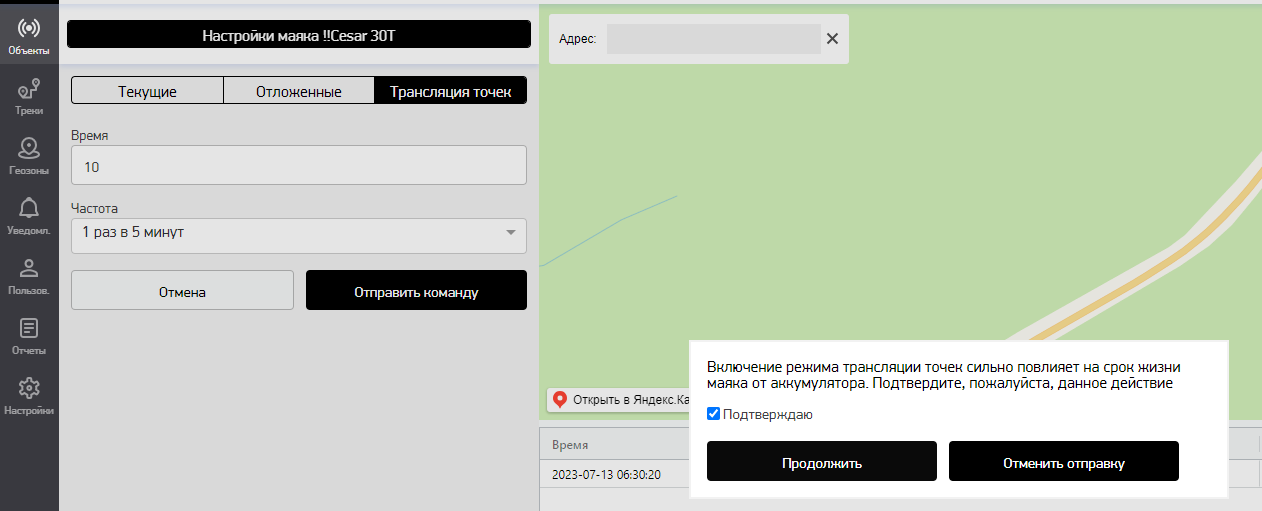
Сервис отправит новые команду на блок для включения трансляции. Как только маяк выйдет из спящего режима, команда будет принята.
Вкладка Группы
В вкладке Группы можно проверить нахождение объекта в необходимой группе и если это необходимо добавить объект в нее поставив галку в нужном чекбоксе
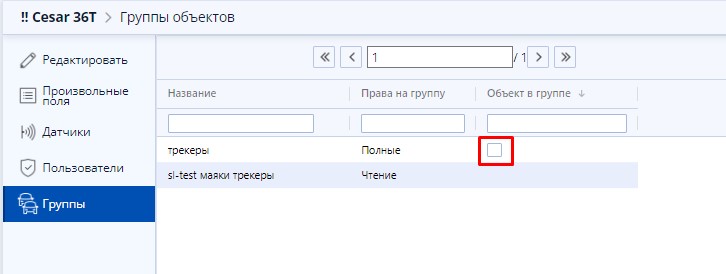
Добавить или удалить объект из группы можно только при Правах выше чтения