
Содержание
Дашборд

Раздел «Дашборд» предназначен для быстрого просмотра основных показателей по объектам пользователя.
На одной странице отображаются сводные показатели, проблемные объекты, статистика уведомлений, данные по пробегу, новые подключения и распределение объектов на карте.
Доступные на дашборде данные зависят от объектов, доступных выбранному пользователю.
Объекты

Карточка «Объекты» показывает общее количество объектов, доступных выбранному пользователю.
Отображается:
- общее количество объектов.
Показатель используется для общей оценки количества объектов, по которым построена статистика дашборда.
Новые подключения
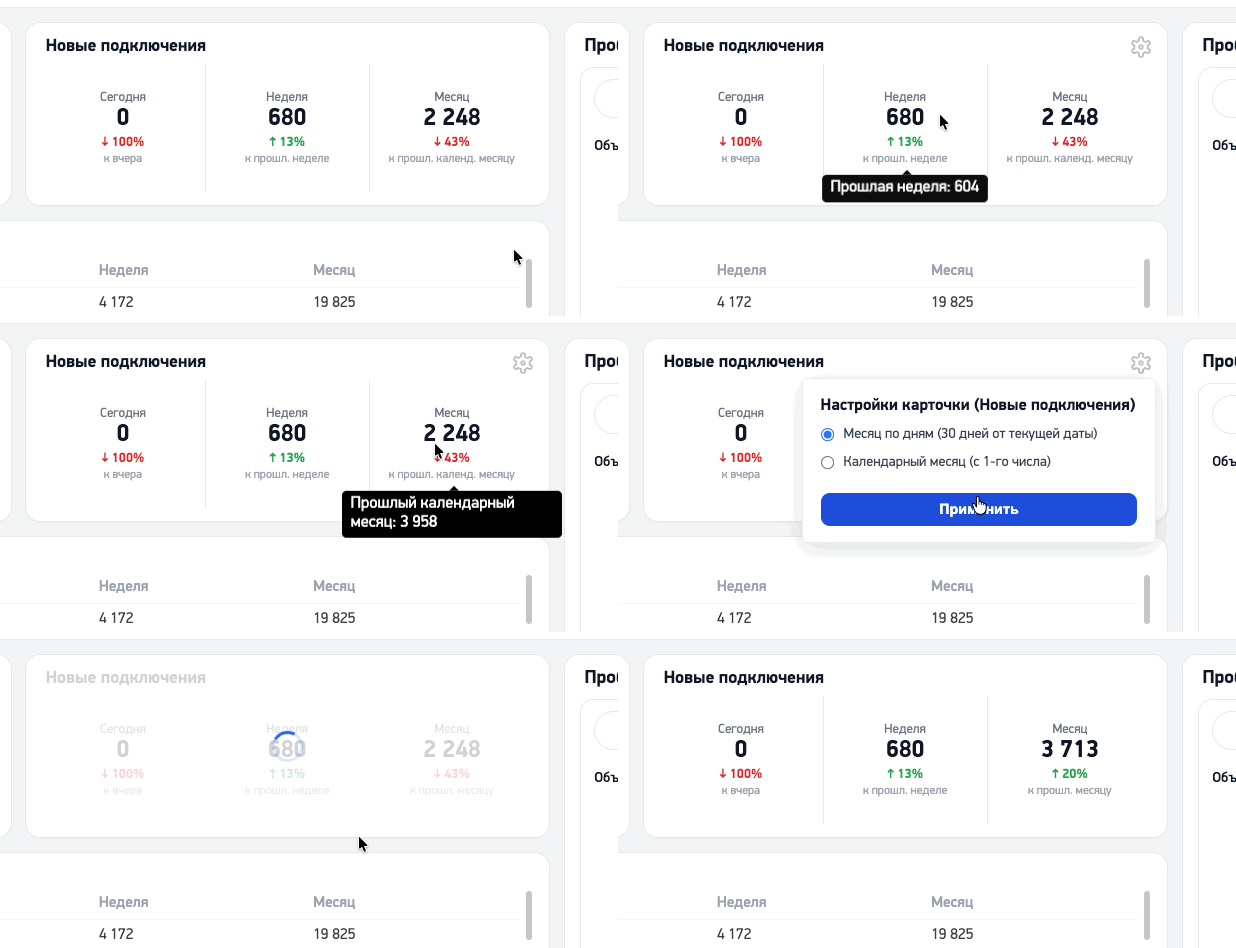
Карточка «Новые подключения» показывает количество новых объектов за несколько периодов:
- сегодня;
- неделя;
- месяц.
Для каждого периода отображается:
- количество новых подключений;
- изменение относительно предыдущего аналогичного периода.
Для текущего дня выполняется сравнение со вчерашним днем, для недели — с предыдущей неделей, для месяца — с предыдущим месяцем.
Изменение отображается в процентах:
- зеленым — увеличение;
- красным — уменьшение.
При наведении на показатель можно посмотреть значение предыдущего периода.
Проблемные объекты

Карточка «Проблемные объекты» предназначена для отображения объектов, по которым зарегистрировано большое количество событий.
Доступны два периода:
- Сутки;
- Неделя.
В левой части карточки отображается количество объектов с уведомлениями за выбранный период.
В правой части отображается рейтинг объектов по количеству срабатываний.
По умолчанию выводится ТОП-5 объектов.
Для каждого объекта отображается:
- название объекта;
- количество срабатываний.
Кнопка «Показать все» раскрывает полный список объектов.
После раскрытия списка доступна кнопка «Свернуть» для возврата к краткому представлению.
Пробег
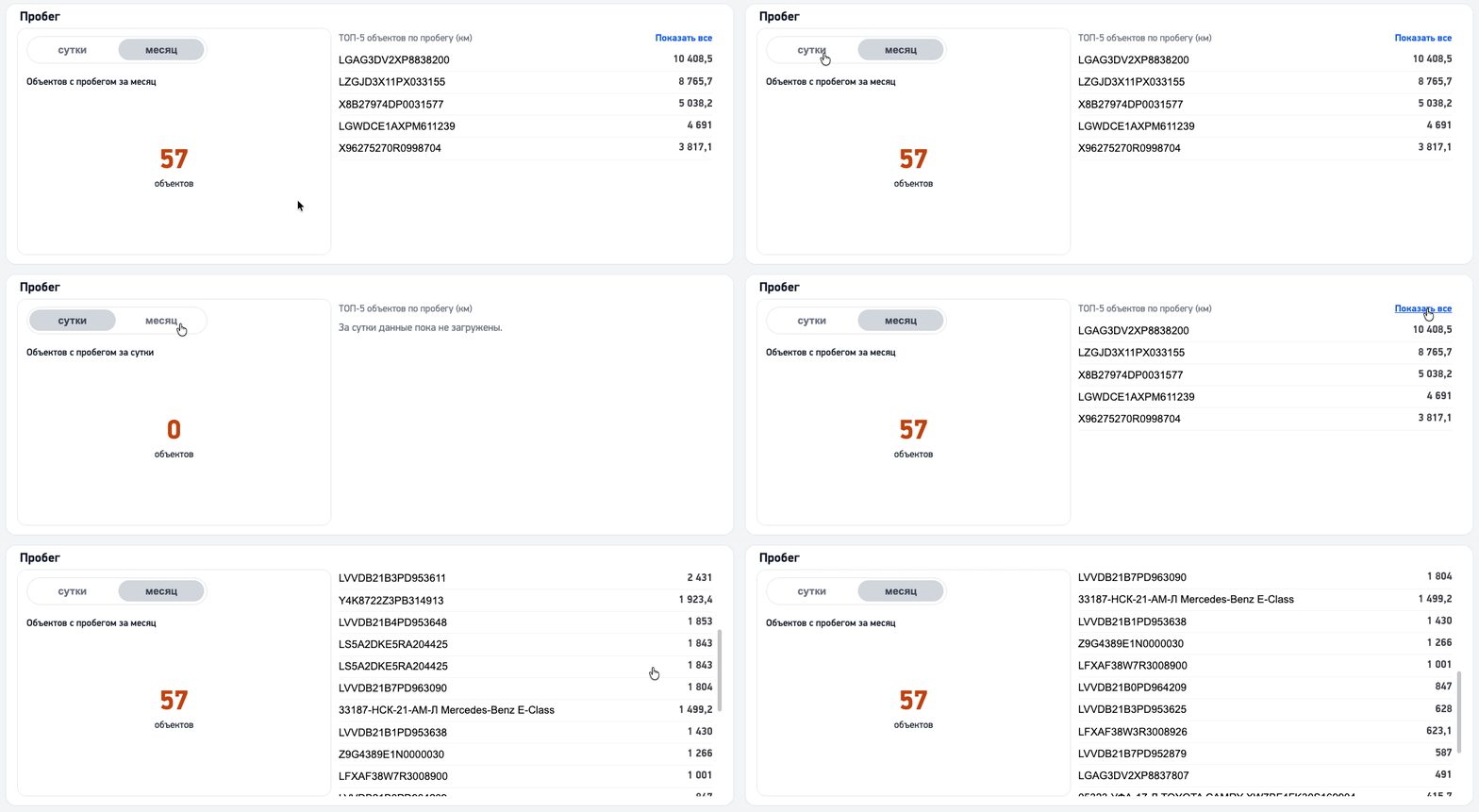
Карточка «Пробег» используется для быстрого просмотра объектов с наибольшим пробегом.
Доступен выбор периода:
- Сутки;
- Месяц.
В карточке отображается:
- количество объектов;
- список объектов;
- пробег каждого объекта за выбранный период.
По умолчанию отображается несколько объектов с наибольшими значениями пробега.
Кнопка «Показать все» позволяет раскрыть полный список.
Перепробеги
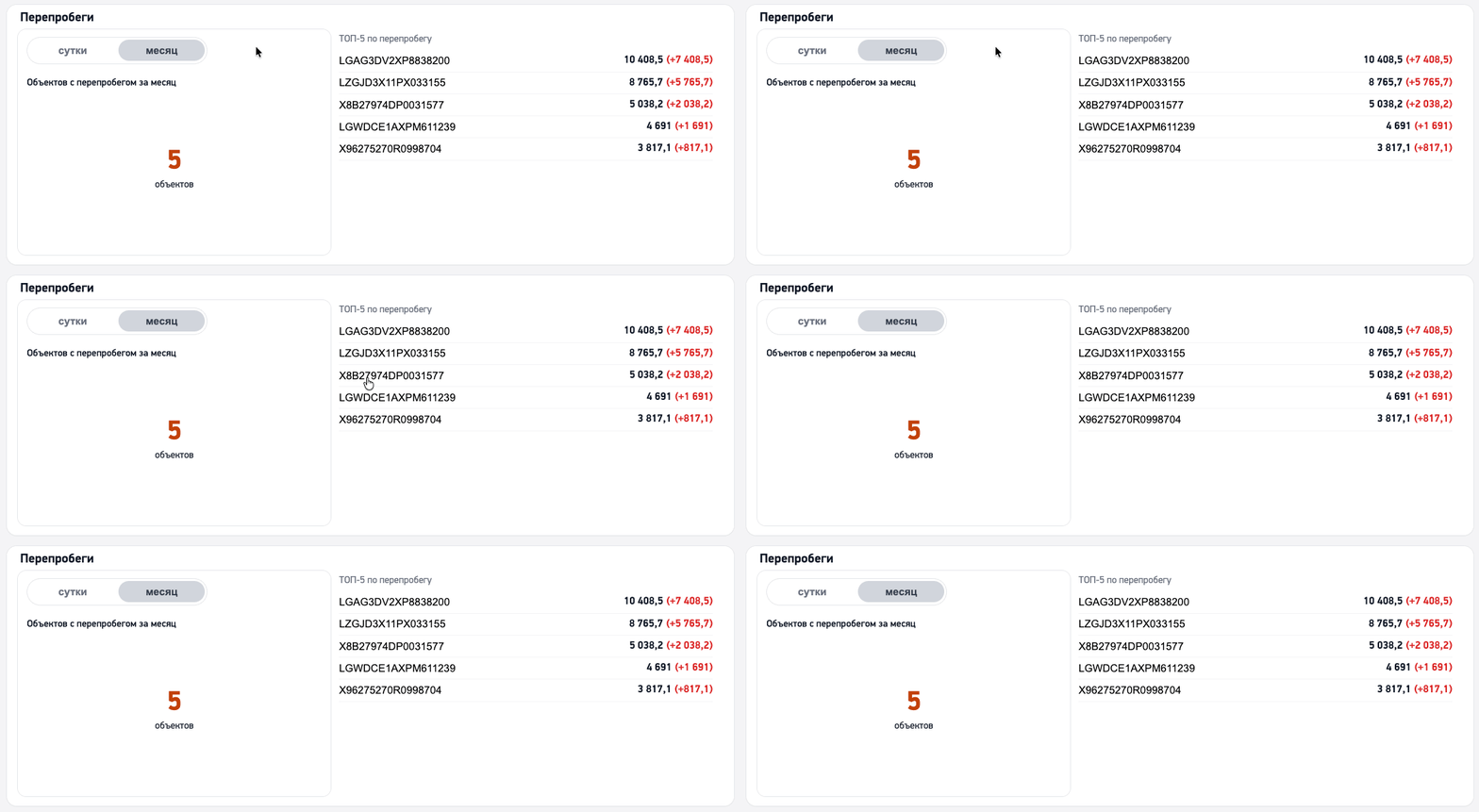
Карточка «Перепробеги» показывает объекты, у которых за выбранный период зафиксирован перепробег.
Доступен выбор периода:
- Сутки;
- Месяц.
В верхней части карточки отображается общее количество объектов с перепробегом.
Для каждого объекта выводится:
- название объекта;
- фактическое значение пробега;
- величина превышения.
Величина превышения выделяется красным цветом и указывается в скобках после фактического пробега.
Если за выбранный период объектов с перепробегом нет, отображается соответствующее сообщение.
Список можно развернуть и свернуть.
Уведомления: количество событий по типу
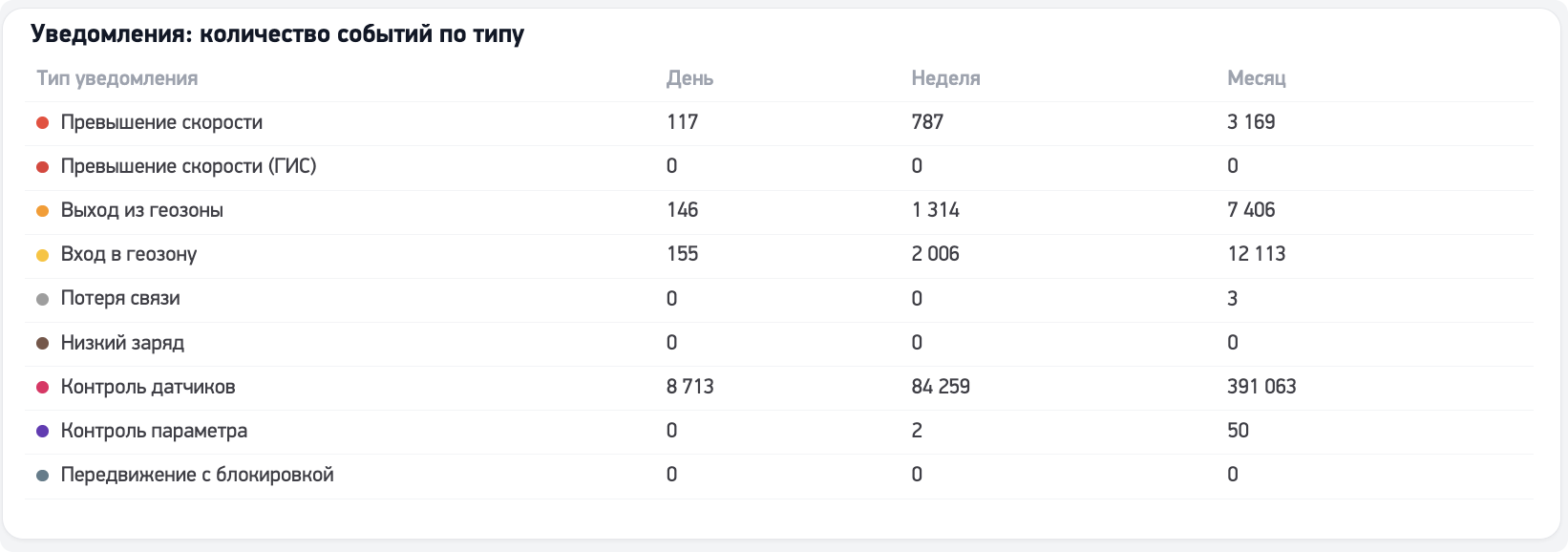
Блок «Уведомления: количество событий по типу» показывает статистику срабатываний уведомлений.
Данные представлены в виде таблицы.
Для каждого типа уведомления отображается количество событий за:
- день;
- неделю;
- месяц.
Примеры отображаемых типов уведомлений:
- превышение скорости;
- превышение скорости (ПС);
- выход из геозоны;
- вход в геозону;
- потеря связи;
- низкий заряд;
- контроль датчиков;
- контроль параметра;
- передвижение с блокировкой.
Если типов уведомлений больше, чем помещается в карточке, список можно прокручивать.
Карта и навигация
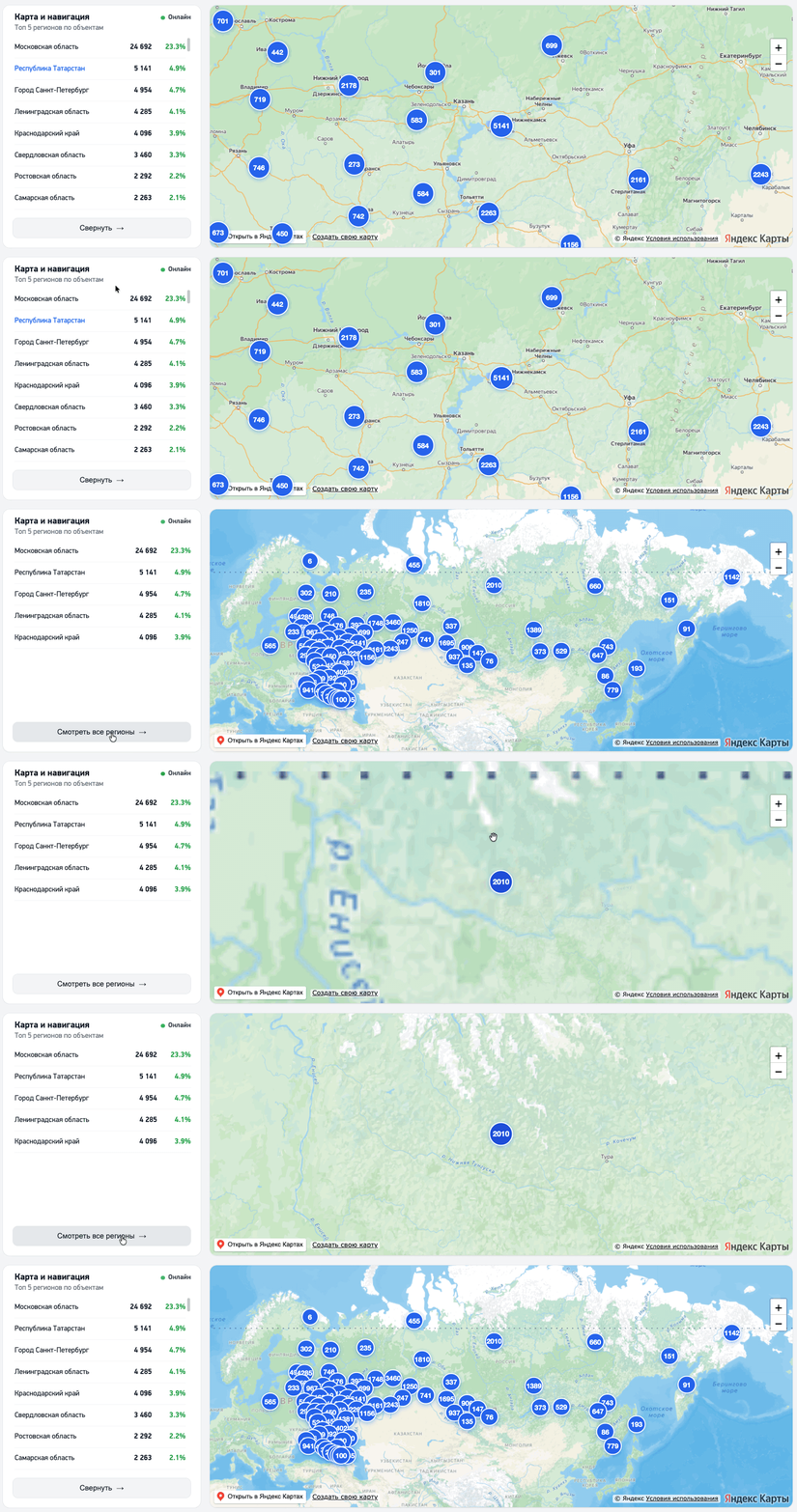
Блок «Карта и навигация» позволяет оценить территориальное распределение объектов.
Блок состоит из списка регионов и карты.
Регионы
По умолчанию отображается ТОП-5 регионов по количеству объектов.
Для каждого региона отображается:
- название региона;
- количество объектов;
- доля объектов в процентах.
Кнопка «Смотреть все регионы» раскрывает расширенный список.
После раскрытия списка становится доступна кнопка «Свернуть».
Карта
На карте отображается распределение объектов по территории.
При небольшом масштабе близко расположенные объекты объединяются в группы.
В маркере группы отображается количество объектов.
При изменении масштаба группы автоматически разделяются на более мелкие группы и отдельные объекты.
Для карты доступны стандартные инструменты изменения масштаба.
Настройка дашборда
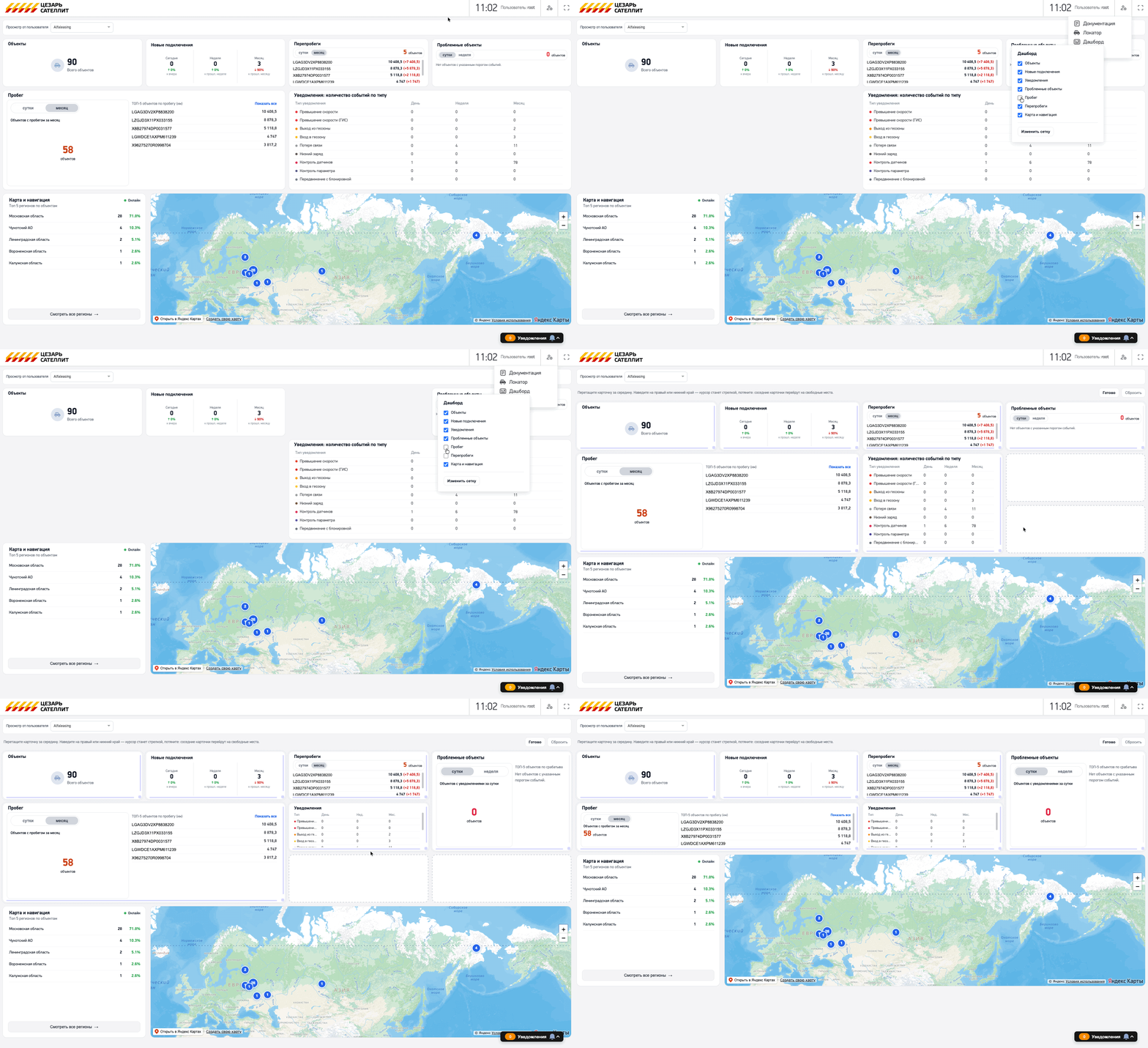
Пользователь может изменить состав и расположение карточек, отображаемых на дашборде.
Для перехода к настройкам необходимо открыть пользовательское меню в правой верхней части интерфейса и выбрать:
Дашборд
Откроется окно настройки карточек.
С помощью флажков можно включать или отключать отображение отдельных блоков.
В настройках доступны, в том числе:
- Объекты;
- Новые подключения;
- Уведомления;
- Проблемные объекты;
- Пробег;
- Перепробеги;
- Карта и навигация.
Для изменения расположения карточек необходимо нажать кнопку:
«Изменить сетку»
После этого дашборд переходит в режим редактирования.
В режиме редактирования:
- карточки можно перемещать по странице;
- карточки можно размещать в свободных областях сетки;
- соседние карточки автоматически занимают освободившееся место.
Для перемещения необходимо перетащить карточку за середину.
В верхней части страницы отображаются кнопки:
- Готово — сохранить расположение карточек и выйти из режима редактирования;
- Сбросить — отменить пользовательское расположение и вернуть исходную сетку.
Изменения применяются к отображению текущего дашборда.
Таким образом пользователь может самостоятельно сформировать удобный для себя состав и расположение информационных блоков дашборда.