
Содержание
Календарь
Во вкладке «Календарь» настраивается индивидуальный календарь рабочего времени для объекта.
Календарь объекта используется для задания рабочих и выходных дней, а также рабочих интервалов времени. Эти данные могут применяться при анализе работы объекта, построении отчётов и проверке событий относительно рабочего расписания.
Если индивидуальный календарь объекта не настроен, система использует календарь пользователя.
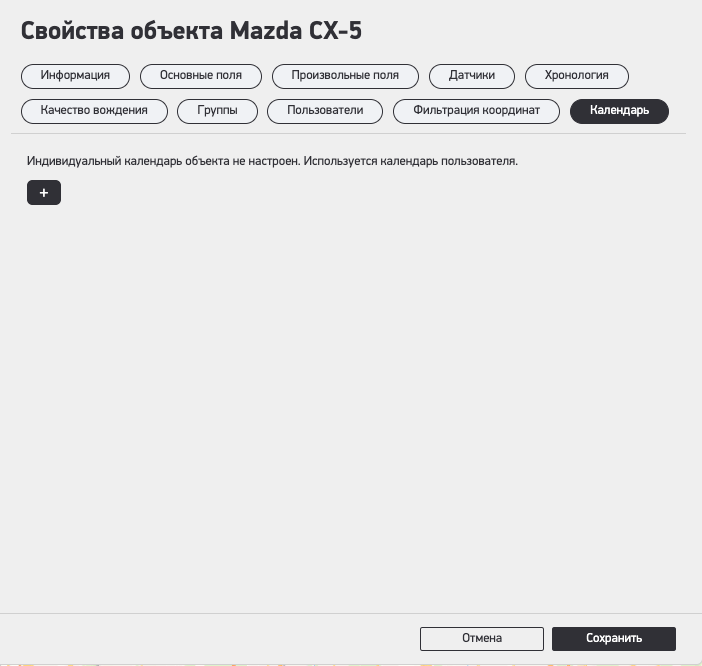
Календарь объекта не настроен
Если для объекта не задан индивидуальный календарь, во вкладке отображается сообщение:
«Индивидуальный календарь объекта не настроен. Используется календарь пользователя.»
В этом случае объект работает по календарю рабочего времени, который задан в настройках пользователя.
Для создания индивидуального календаря объекта необходимо нажать кнопку «+».
Создание индивидуального календаря
После нажатия кнопки «+» система создаёт календарь объекта и отображает его во вкладке «Календарь».
Изменения для объекта будут применены после нажатия кнопки «Сохранить» внизу окна.
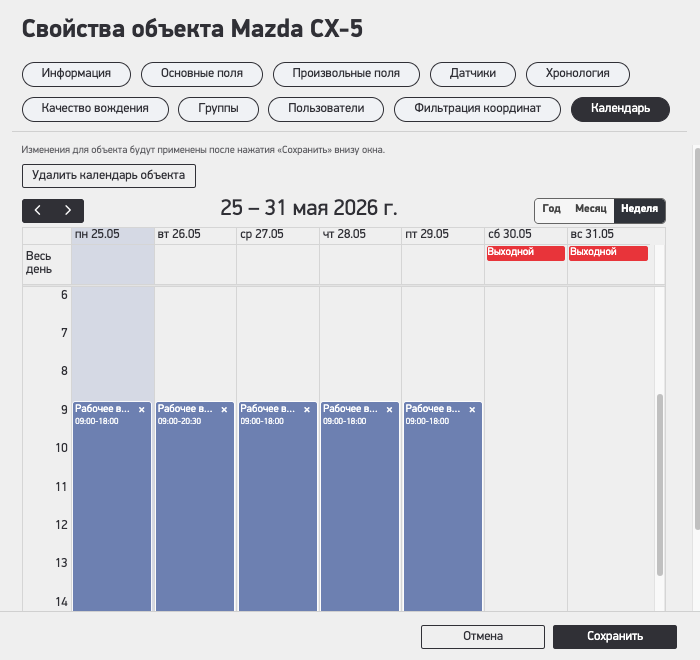
Работа с календарём
В верхней части календаря отображается выбранный период.
Для переключения между периодами используются кнопки:
- < — перейти к предыдущему периоду;
- > — перейти к следующему периоду.
Справа доступны режимы отображения календаря:
- Год
- Месяц
- Неделя
Рабочие и выходные дни
В календаре отображаются рабочие и выходные дни объекта.
- Рабочее время — период, в который объект считается работающим по расписанию.
- Выходной — день, который считается нерабочим.
Рабочее время отображается отдельным блоком внутри дня. В блоке указывается интервал, например:
- 09:00-18:00
- 09:00-20:30
Выходные дни отображаются отдельной отметкой «Выходной».
Изменение рабочего времени
Для добавления рабочего времени необходимо выделить нужный день или временной интервал в календаре.
Для удаления рабочего интервала используется иконка x внутри блока рабочего времени.
Удаление календаря объекта
Если индивидуальный календарь объекта больше не нужен, его можно удалить кнопкой «Удалить календарь объекта».
После удаления объект снова будет использовать календарь пользователя.
Сохранение изменений
После настройки календаря необходимо нажать кнопку «Сохранить».
Для выхода без сохранения изменений используется кнопка «Отмена».