
Это старая версия документа!
Содержание
Объекты
Панель мониторинга «Объекты» отображает рабочий список терминалов, доступных пользователю.
Через раздел «Объекты» можно:
- искать объекты по основным параметрам;
- просматривать список всех доступных объектов;
- работать с избранными объектами;
- создавать и редактировать группы объектов;
- отслеживать статусы объектов;
- отправлять команды на оборудование;
- строить быстрые отчёты и треки;
- выполнять GSM-поиск и GPS-запрос координат;
- работать с видеорегистратором, если он подключён;
- редактировать свойства объекта.
Разделы
Панель мониторинга «Объекты» отображает рабочий список терминалов (блоки мониторинга).
Для поиска объекта необходимо выбрать по какому полю сервис будет искать совпадение. Возможные поля:
- Имя
- IMEI
- PIN
- VIN
- Телефонный номер
- Создатель
- ДФЛ
- ЛП
- Произвольные поля
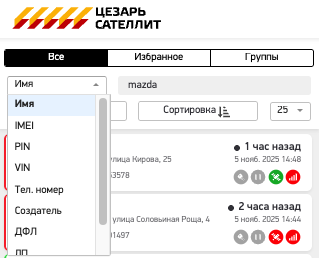
Область имеет три рабочих клавиши:
- все;
- избранное;
- группы.
Клавиша «Все» отображает список всех доступных для пользователя объектов. На панели «Поиск по объектам» можно вывести один или несколько (через запятую) объектов мониторинга,необходимых для отображения на карте:

Избранное — это сохраненный список объектов, с которыми работает пользователь. Требуется, например, в случае, если пользователю необходимо отслеживать несколько объектов. Рабочая группа сохраняется после выхода из системы.
Группы — в данной вкладке можно сгруппировать объекты по разным признакам.
Для создания группы необходимо нажать кнопку :
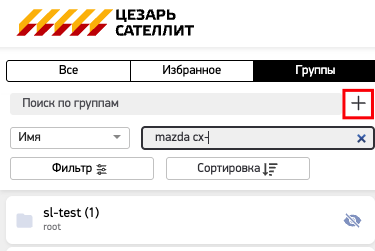
Далее откроется окно создания группы:
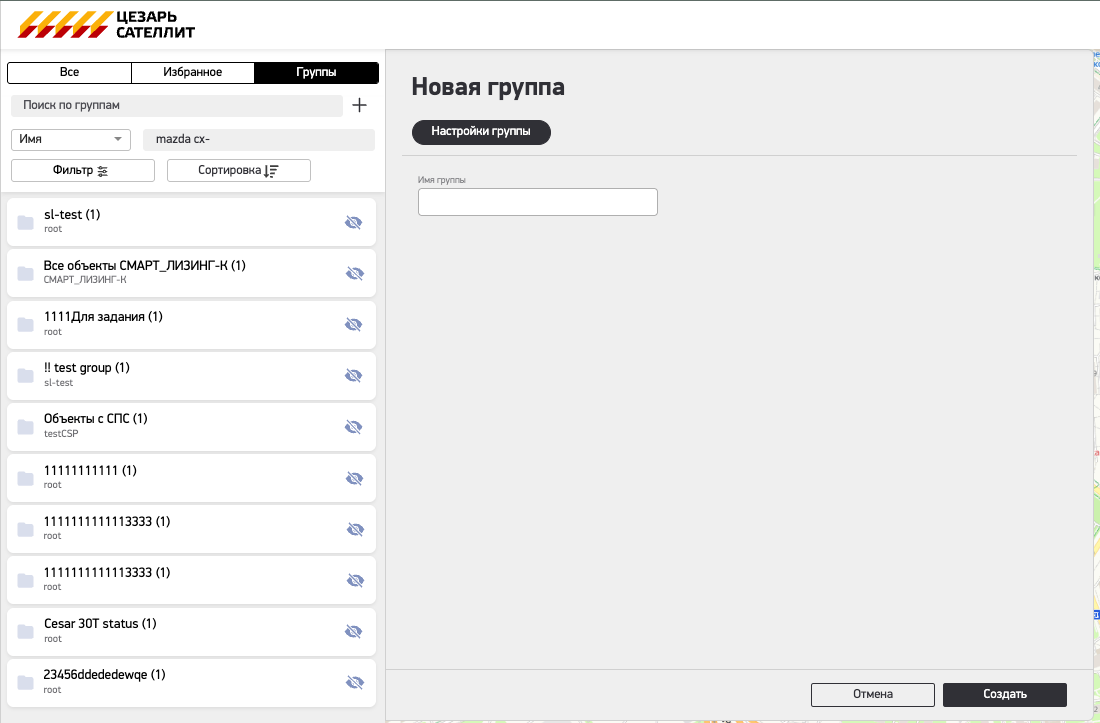
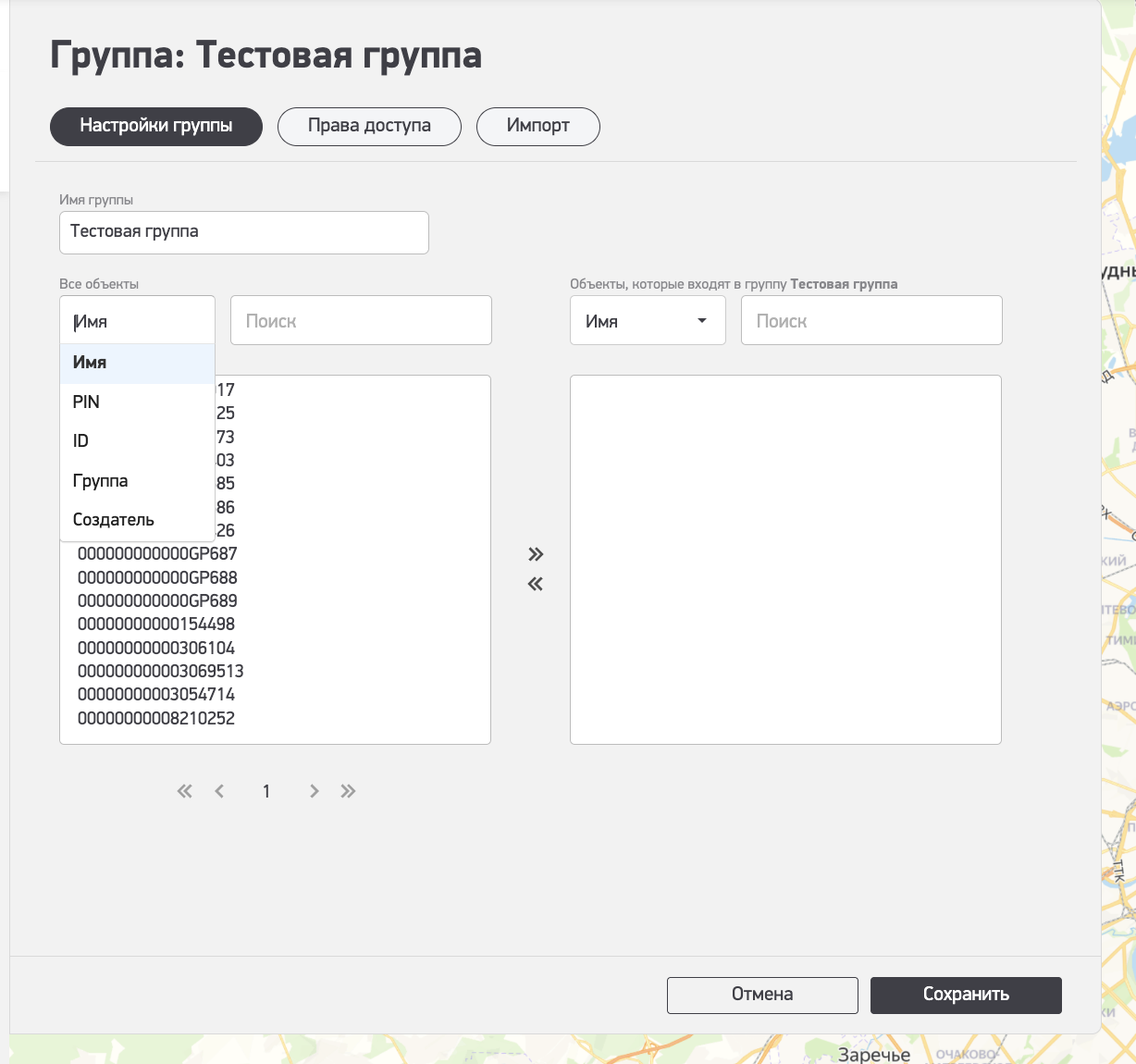
После ввода названия, и нажатия кнопки Создать, откроется окно редактирования группы в котором можно указать необходимые объекты:
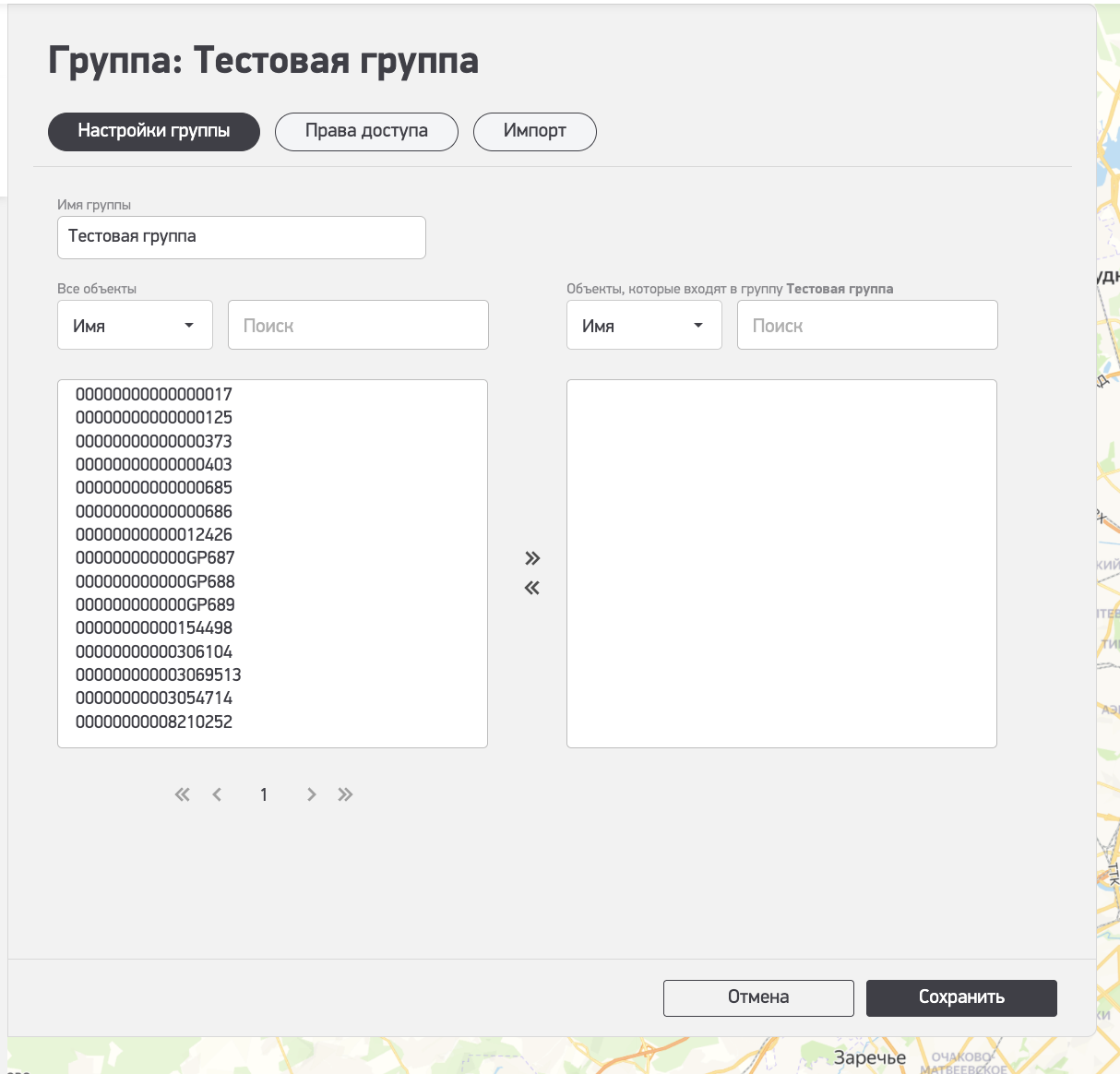
Отсортировать необхрдимые объекты можно по одному из нескольких критериев:
- Имя
- PIN
- ID(IMEI объекта в системе)
- Группа(если объект находится в какой-то другой группе)
- Создатель
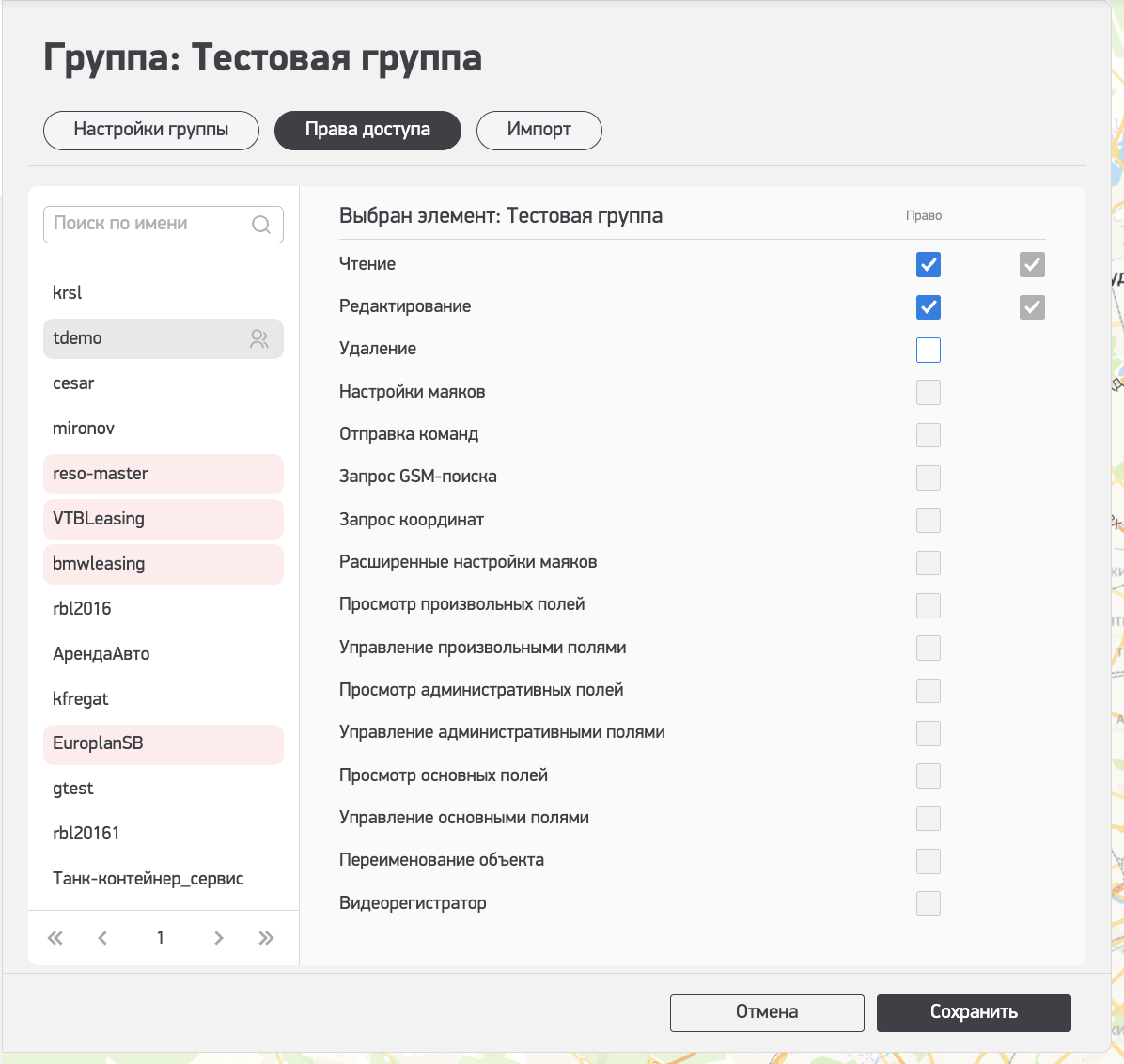
В настройках группы есть возможность раздать права на группу нужным пользователям.
Для этого необходимо зайти в вкладку Права доступа, найти необходимого пользователя и назначить ему нужные права:
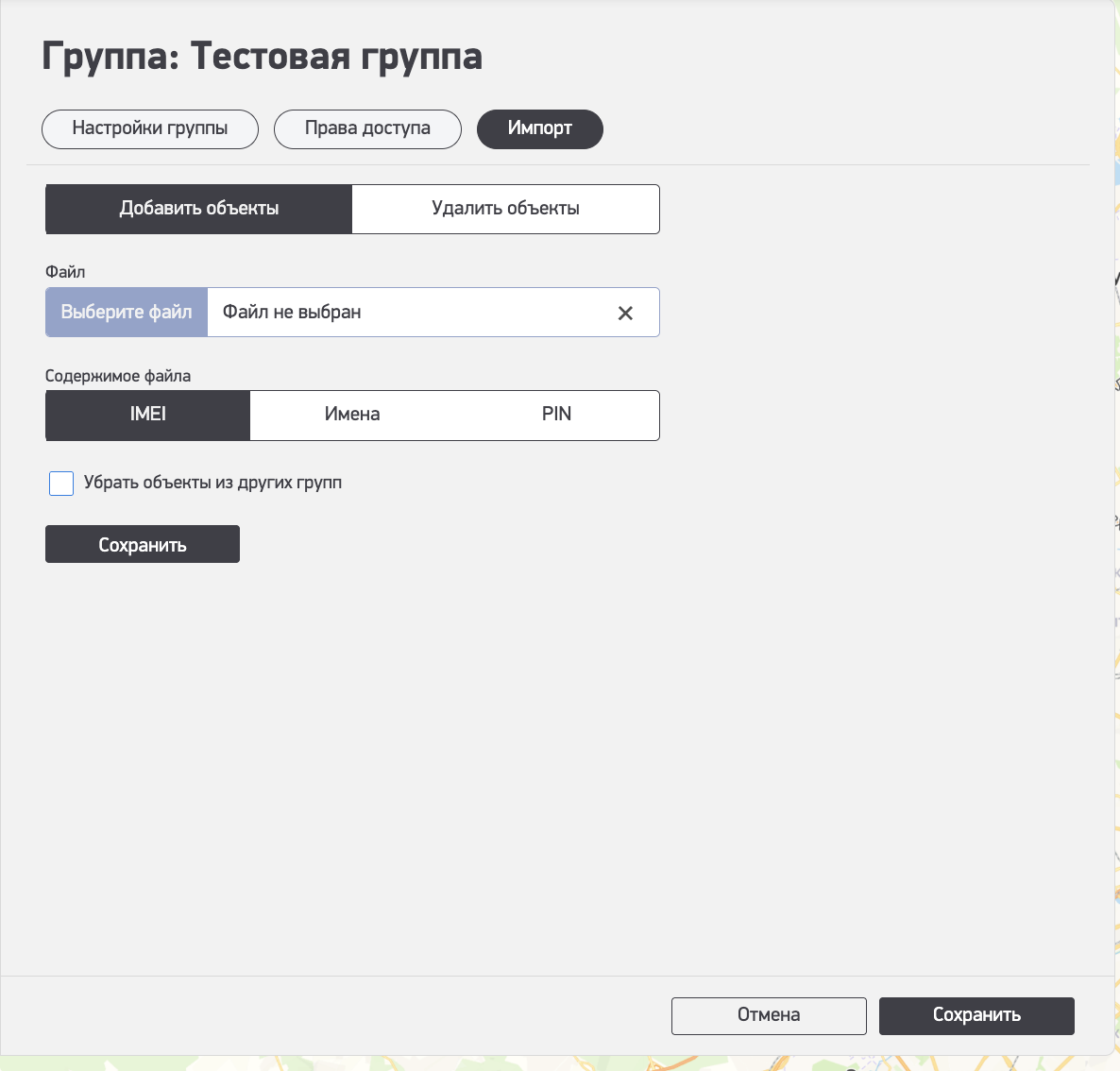
Добавить объекты в группу, или удалить объекты из группы можно через импорт объектов.
Для этого необходимо зайти в вкладку Импорт и выбрав необходимый тип строк загрузить файл с объектами:
Для просмотра группы необходимо нажать на кнопку  в карточке группы:

При клике на саму группу откроется меню взаимодействия:
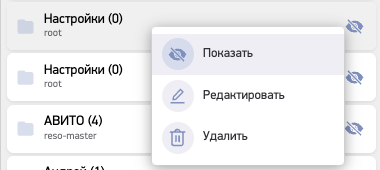
Кнопкой  включается отображение объектов группы на карте.
Статус отображения так же указан на карточке объекта:
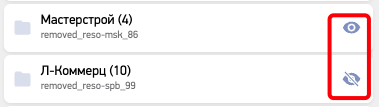
Меню редактирование группы открывается через кнопку  :
:
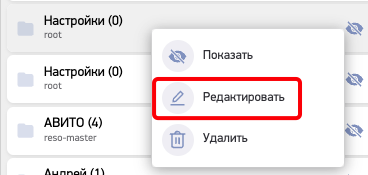
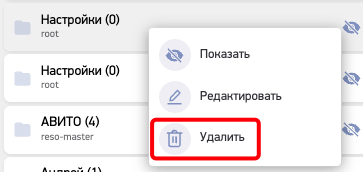
Удалить группу можно кнопкой  :
:
Статусы объектов
Для каждого объекта отображается его наименование, адрес, координаты, время последнего выхода на связь и индикатор батареи, статус зажигания, количество спутников и движения (в зависимости от типа блока мониторинга).
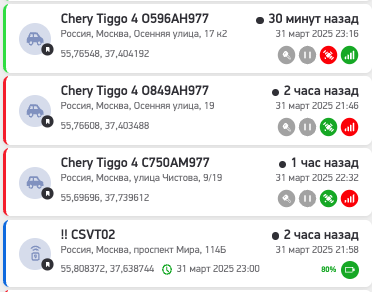
Статусы зажигания:
- Выключено -

- Включено -

- Включена блокировка + Выключено зажигание -

- Включена блокировка + Включено зажигание -

При клике правой кнопкой мыши на объект появится меню настроек режимов работы и добавления в рабочий список, GSM-поиск, быстрый отчет, удаление объекта, отправка команд, изменение полей объекта.
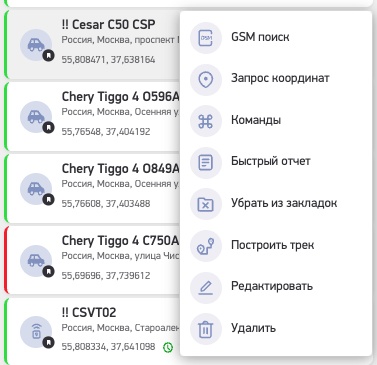
Список активных кнопок для маяков:
- GSM-поиск
- Запрос координат
- Быстрый отчет
- Добавить в закладки (добавить в рабочую группу)
- Настройки (режим работы)
- Быстрый трек
- Редактировать
- Удалить
Список активных кнопок для трекеров:
- GSM-поиск
- Запрос координат
- Быстрый отчет
- Добавить в закладки (добавить в рабочую группу)
- Команды
- Быстрый трек
- Редактировать
- Удалить
Отправка команд
Для отправки команды на блок необходимо нажать на соответствующую кнопку в меню настроек объекта:
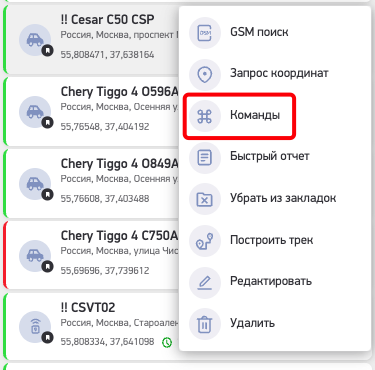
При нажатии панель расширится и появится список доступных команд для отправки:
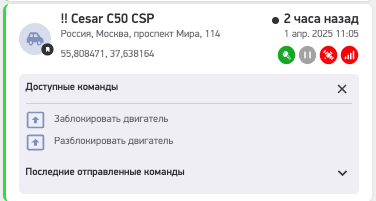
Далее, если нажать на необходимую команду , сервис запросит подтверждение действия всплывающим уведомлением:
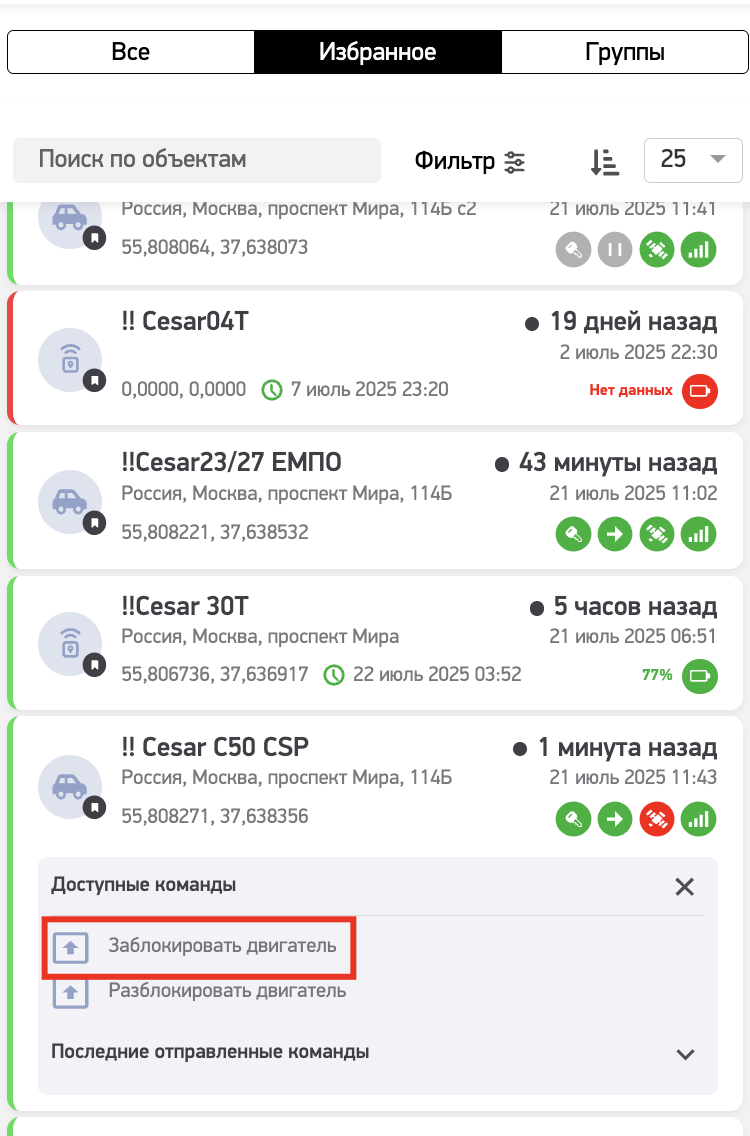
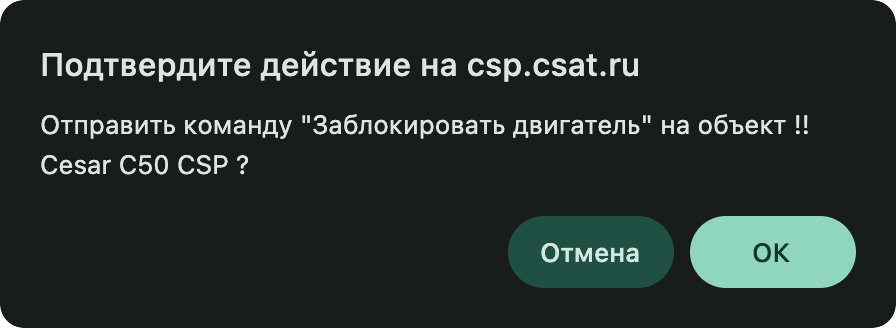
Соответственно, при нажатии на кнопку ОК на блок отправится выбранная команда.
Набор доступных команд редактируется в карточке объекта в панели администратора.
Запрос координат GPS для блоков ЦС
В меню настроек, при нажатии кнопки  , система предложит выбрать сим на которую будет отправлена команда:
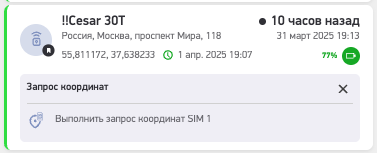
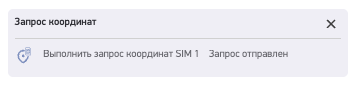
При нажатии кнопки система отправит команду на блок и появится статус отправки:
Список поддерживаемого оборудования ЦС:
CESAR 32T , CESAR 36T , CESAR 14T , CESAR 12T , CESAR 16T , CESAR 30T , CSVT02 , CESAR 04T , VEGA05 , CESAR11 , CESAR15 , CESAR07 , CESAR07-1 , CESAR17 , CESAR27 , CESAR31
Видеорегистратор
*Функционал поддерживается на комплектах с дополнительно установленным Видеорегистратором P100!!!
На портале реализована функция просмотра данных с видеорегистратора онлайн и из архива.
Для взаимодействия с видеорегистратором необходимо нажать кнопку  в списке объектов:
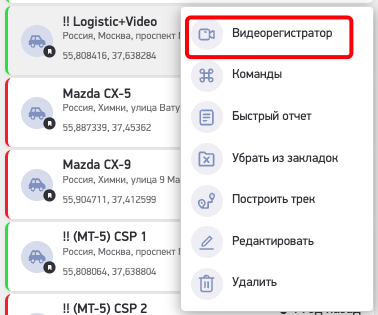
После нажатия откроется откроется меню выбора:
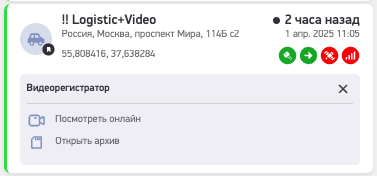
Онлайн :
После нажатия кнопки  (Онлайн) сервис прогрузит окно просмотра:

Для управления трансляцией в верхней левой части есть кнопки управления:
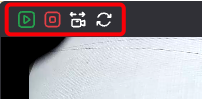
 - Включить трансляцию
 - Выключить трансляцию
 - Переключить камеру (если используется 2 камеры)
 - Обновить
Архив :
После нажатия кнопки  сервис прогрузит окно просмотра и выведет на карту трек объекта за указанный период:
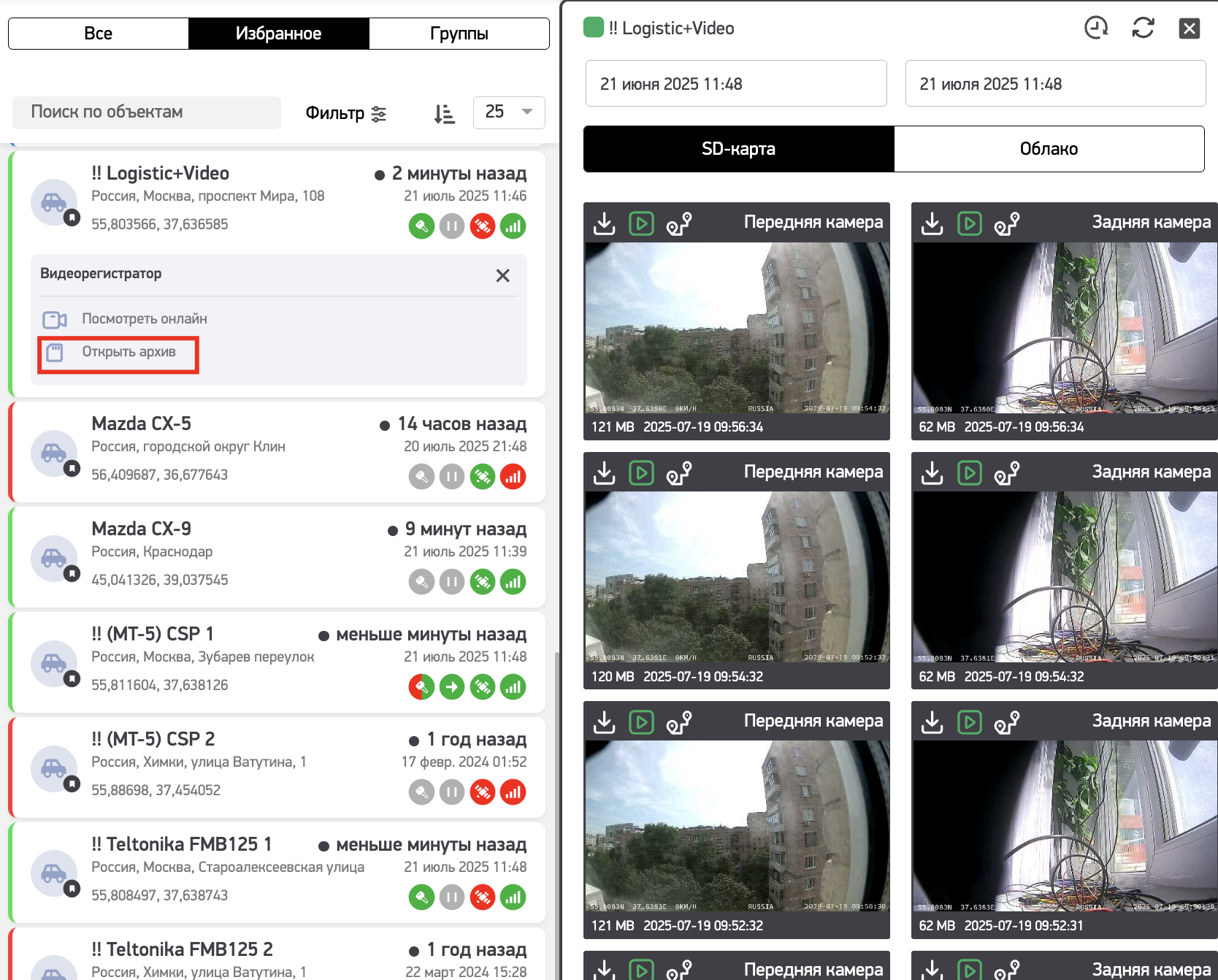
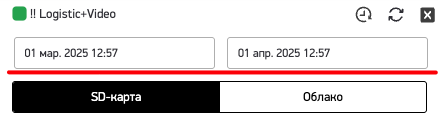
В открывшимся окне будут указаны все записи за выбранный период и выведет на карту трек объекта. Период, соответственно можно менять:
Кнопкой Обновить галерею( ) обновляет список файлов которые содержатся в хранилище видеорегистратора.
Кнопкой Обновить список( ) актуализируются процессы скачивания данных в облако.
Кнопкой Построить трек на карту выводится трек соответствующий выбранной записи
Все записи хранятся на внутреннем хранилище видеорегистратора. Для того чтобы его скачать, необходимо сначала скачать его в облако, нажав кнопку  :
:
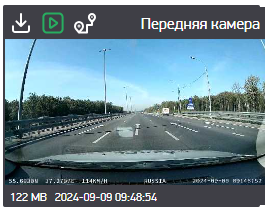
Значок изменится на  . В этот момент файл скачивается в облако:
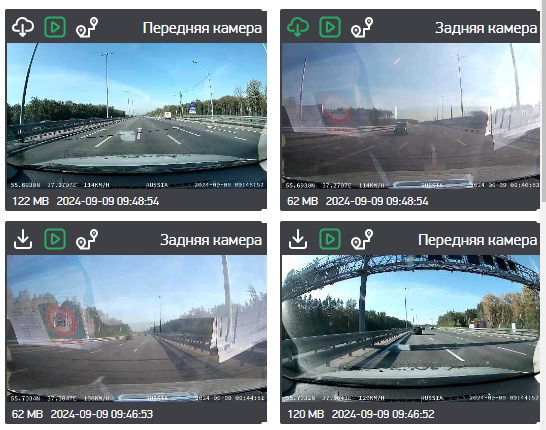
Как только файл будет скачан в облако, значок изменится на  и файл можно будет скачать из облака на компьютер:
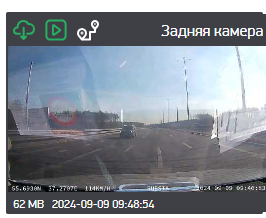
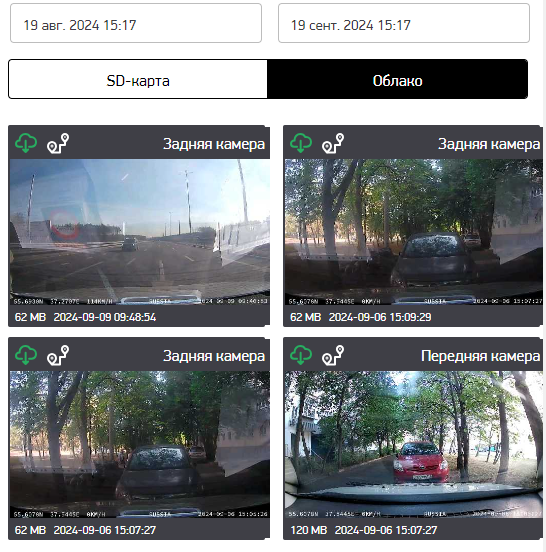
Для скачанных в облако записей есть отдельная вкладка Облако, для удобства взаимодействия:
GSM-поиск для блоков ЦС
Для запроса на GSM-поиск необходимо нажать на соответствующую кнопку меню настроек объекта:
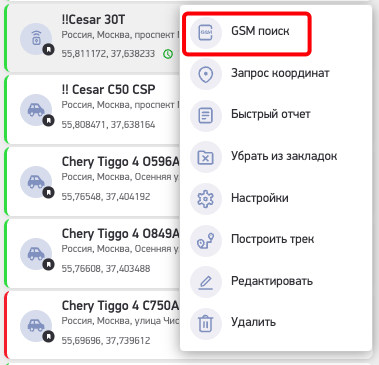
После нажатия на кнопку откроется меню выбора сим карты(если у объекта больше одной сим карты):
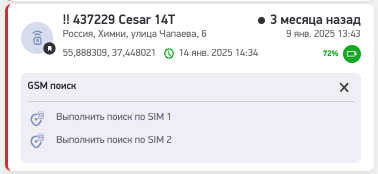
Для отправки запроса необходимо нажать на соответствующую кнопку:
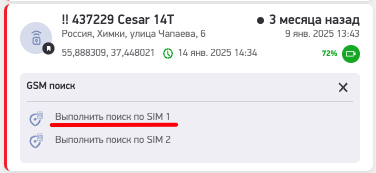
После отправки запроса, при успешном поиске при построении отчета, успешный поиск в нем отразится.
Быстрый отчет
Через кнопку быстрый отчет можно по двум кликам построить выбранный отчет по конкретному объекту:
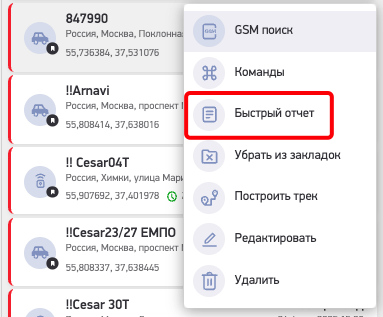
нужный отчет выбирается в вкладке "Настройки"
Настройки (режим работы) для маяков ЦС
Для маяков ЦС с портала можно настраивать режим работы:
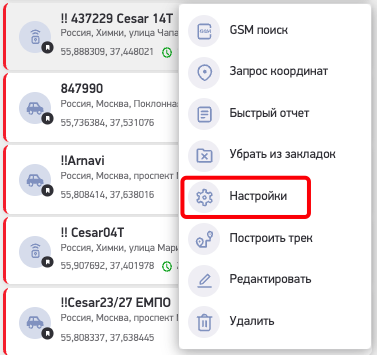
При нажатии на кнопку откроется меню выбора режима работы блока в левом углу:
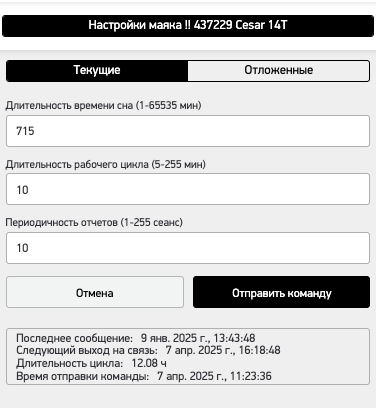
и последние изменения режима работы ранее в нижнем правом углу:
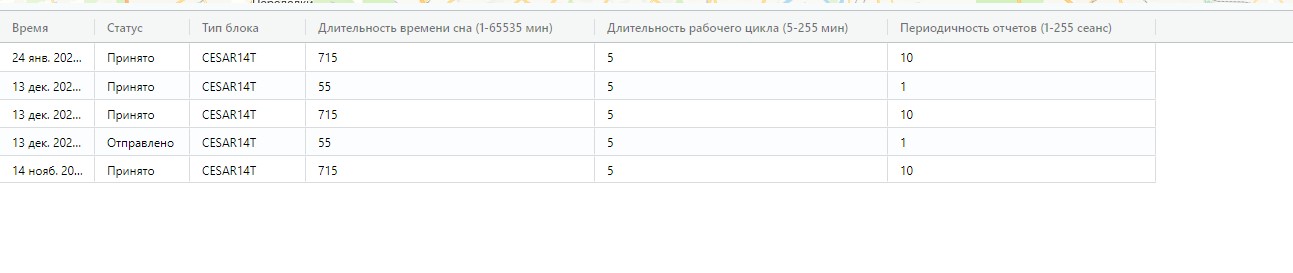
Сервис предоставляет возможность изменения режима работы при ближайшем сеансе связи блока в вкладке "Текущие", и отложить отправку новых настроек на выбранную дату и время в вкладке "Отложенные":
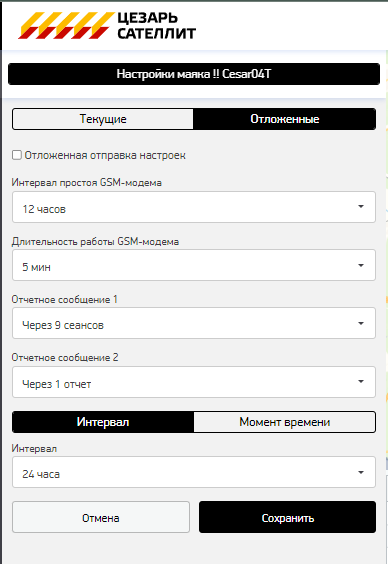
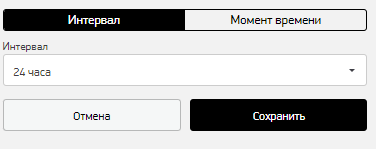
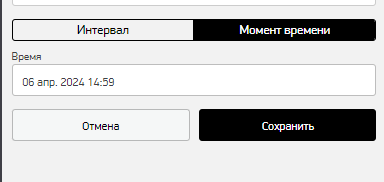
При выборе отложенных настроек сервис попросит задать новые настройки(режим работы) маяка и указать время отправки команды с настройками либо временной интервал через который будет произведена отправка команды:
Интревал:
Момент времени:
Быстрый трек
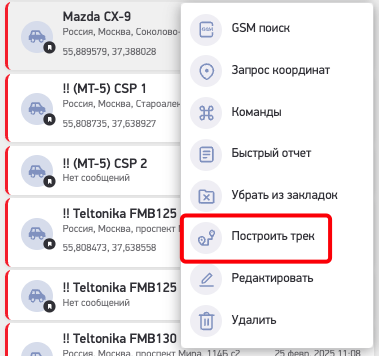
Данная кнопка необходима для вывода на карту трека объекта за выбранное в настройках количества дней:
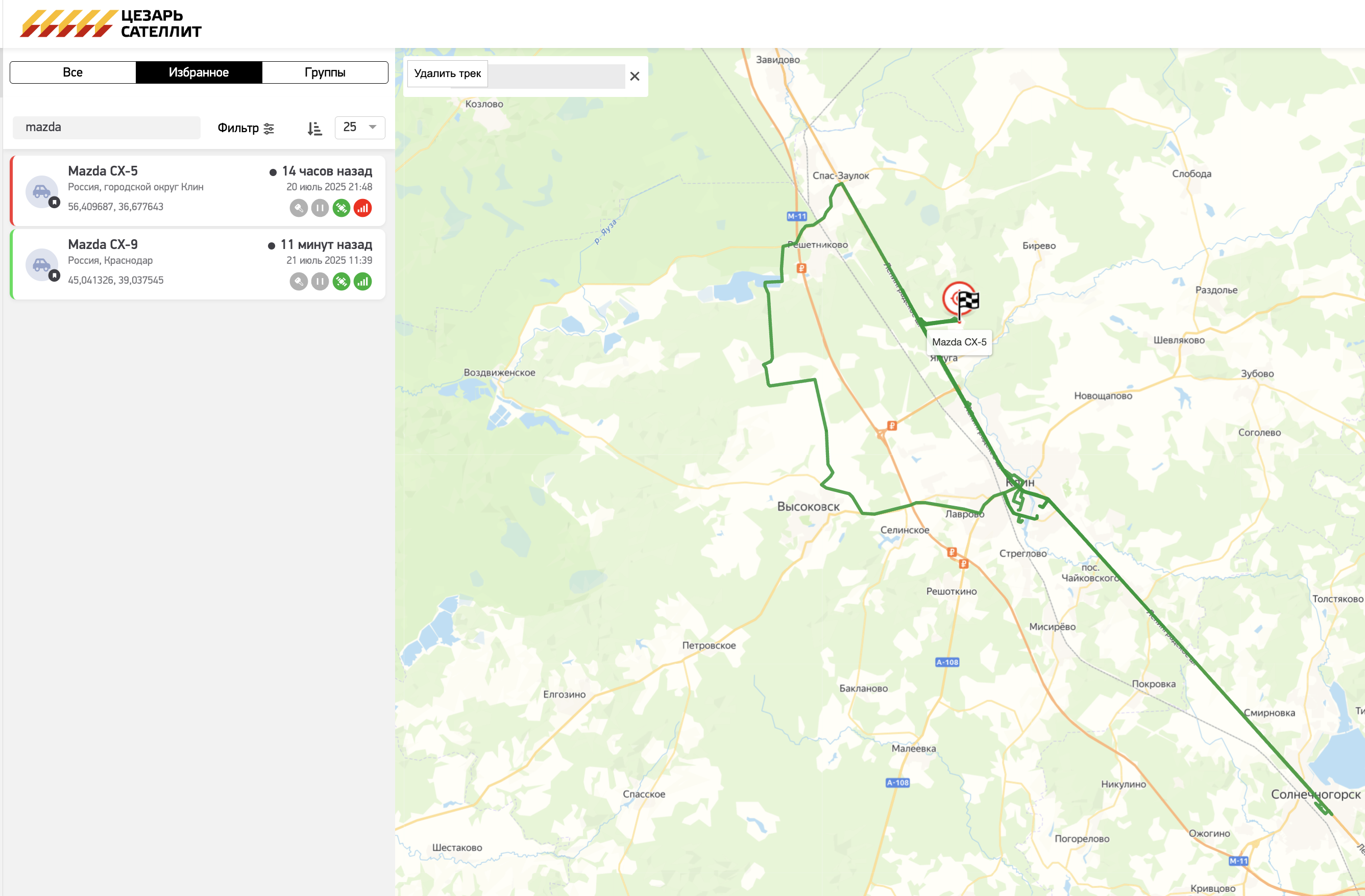
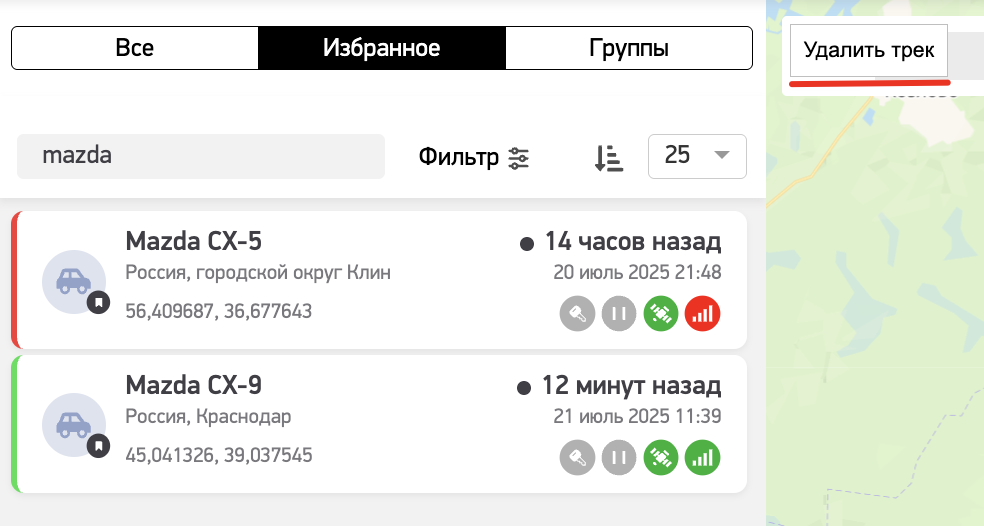
Для того чтобы убрать трек с карты необходимо нажать кнопку  в левом верхнем углу карты:
Фильтрация координат
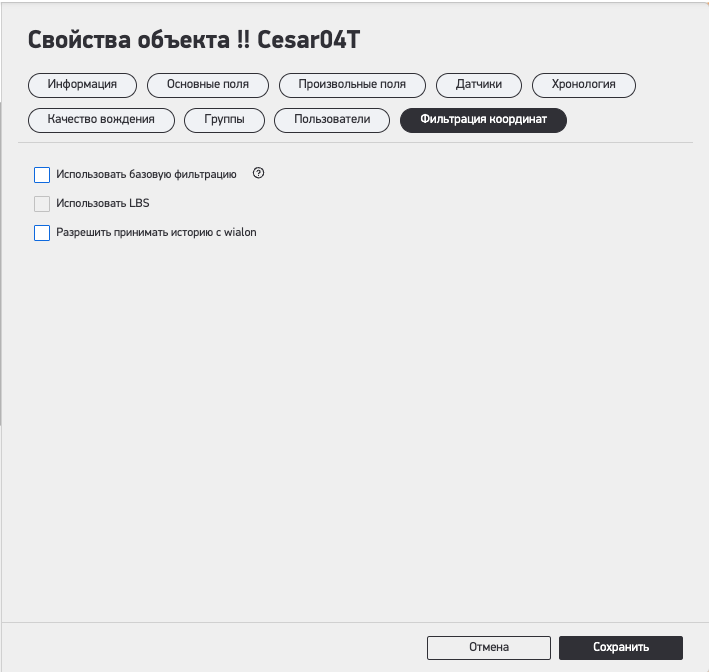
В вкладке фильтрация координат включаются такие параметры как:
- "Использовать базовую фильтрацию" - Отсеиваются точки с нулевыми координатами и координатами близкими к нулю, мгновенная скорость более 300км/ч.
- "Использовать LBS" - Включение и отключение позиционирования по БС оператора (позиционирование по LBS).
- "Разрешить принимать историю с wialon" - Приём истории идёт в протоколе Wialon IPS по порту 9999.
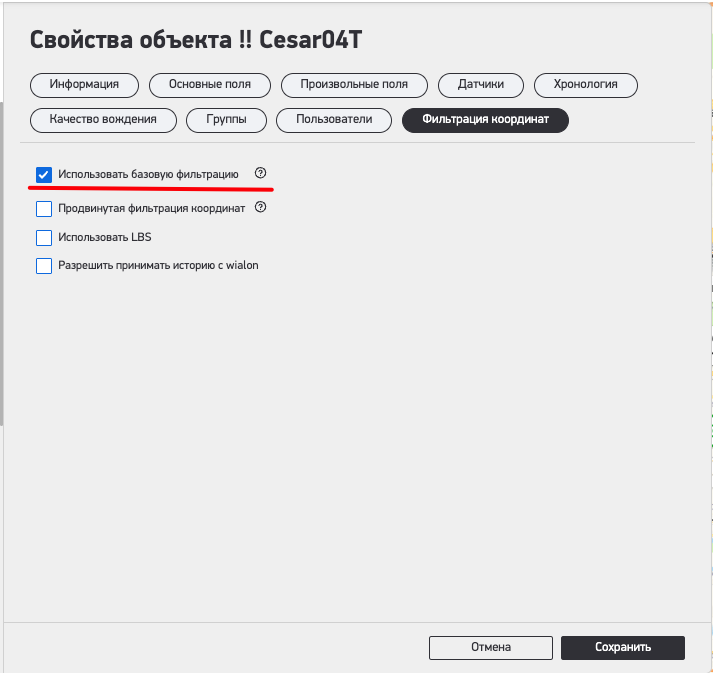
При отметке в чекбоксе "Использовать базовую фильтрацию" включается базовая фильтрация и появляется еще одни чекбокс - "Продвинутая фильтрация координат":
При отметке чекбокса открывается меню продвинутой фильтрации координат - Отсеиваются точки, которые не соответствуют критериям, указанным ниже. Если указать 0, то параметр не будет использоваться:
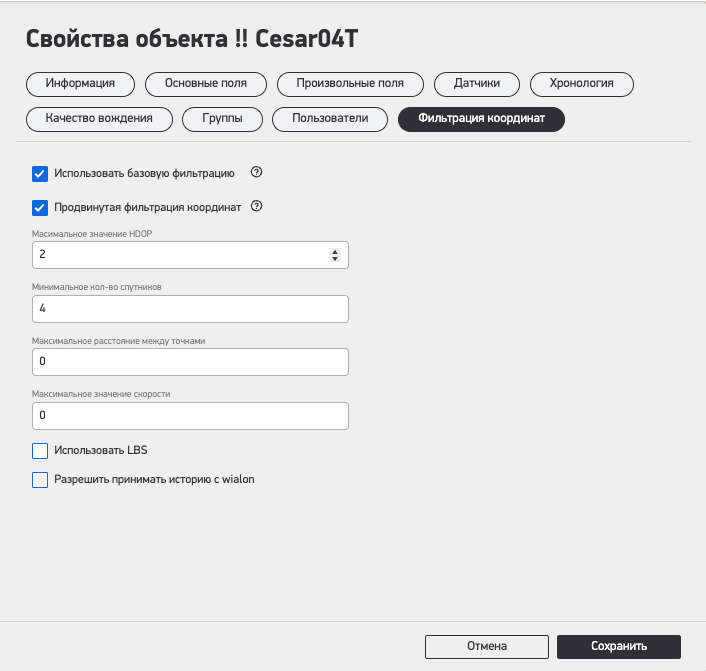
В этом меню можно прописать свои условия фильтрации.
Чекбокс "Использовать LBS" активен только при включенном чекбоксе "Использовать базовую фильтрацию".
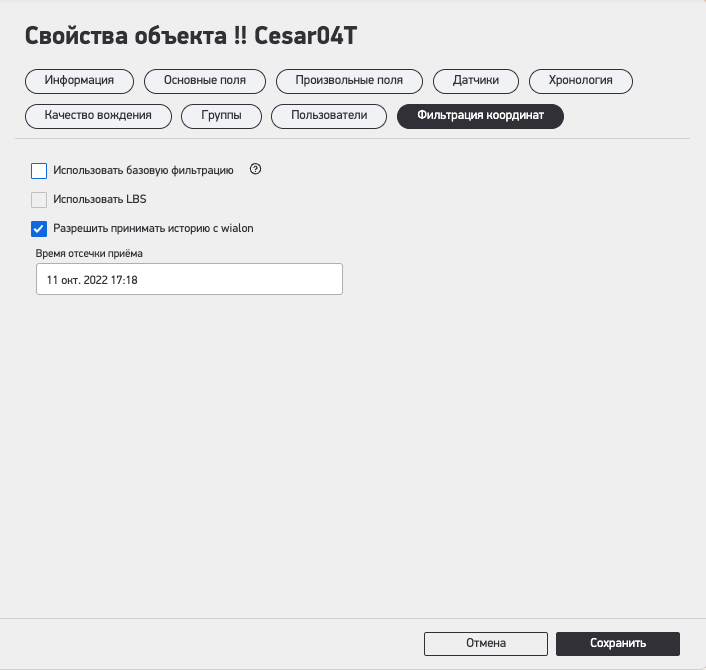
Чекбокс "Разрешить принимать историю с wialon" при отметке предложит указать дату отчечки координат(после какой даты по порту 9999 сервисом не принимаются):
В объекте можно прописать топливную карту:
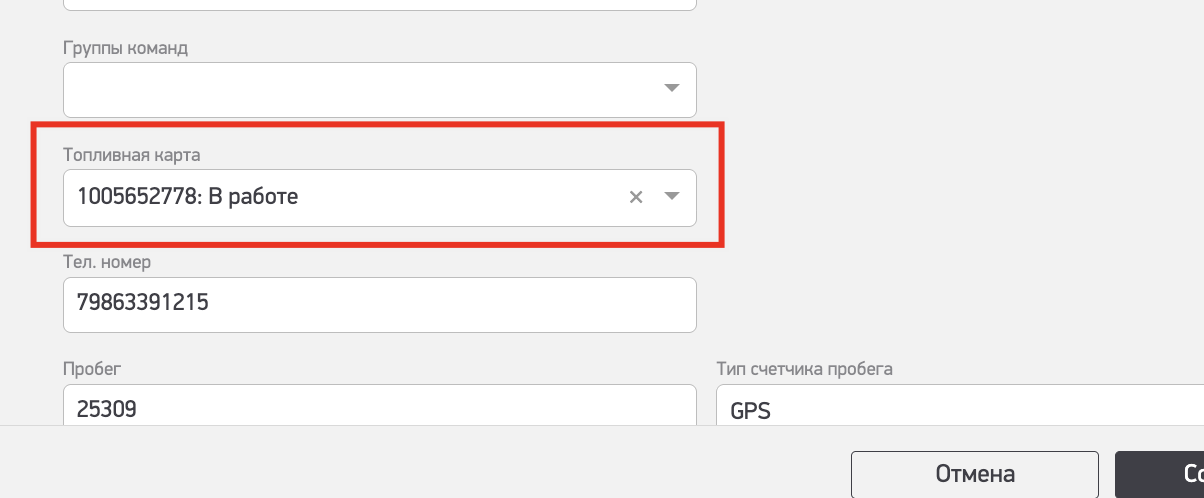
Поней можно будет определить заправки по топливным картам в отчетах по топливным картам