
Графики датчиков
Данный отчет необходим для отображения показателей датчиков объекта в динамике и в соотношении друг с другом.
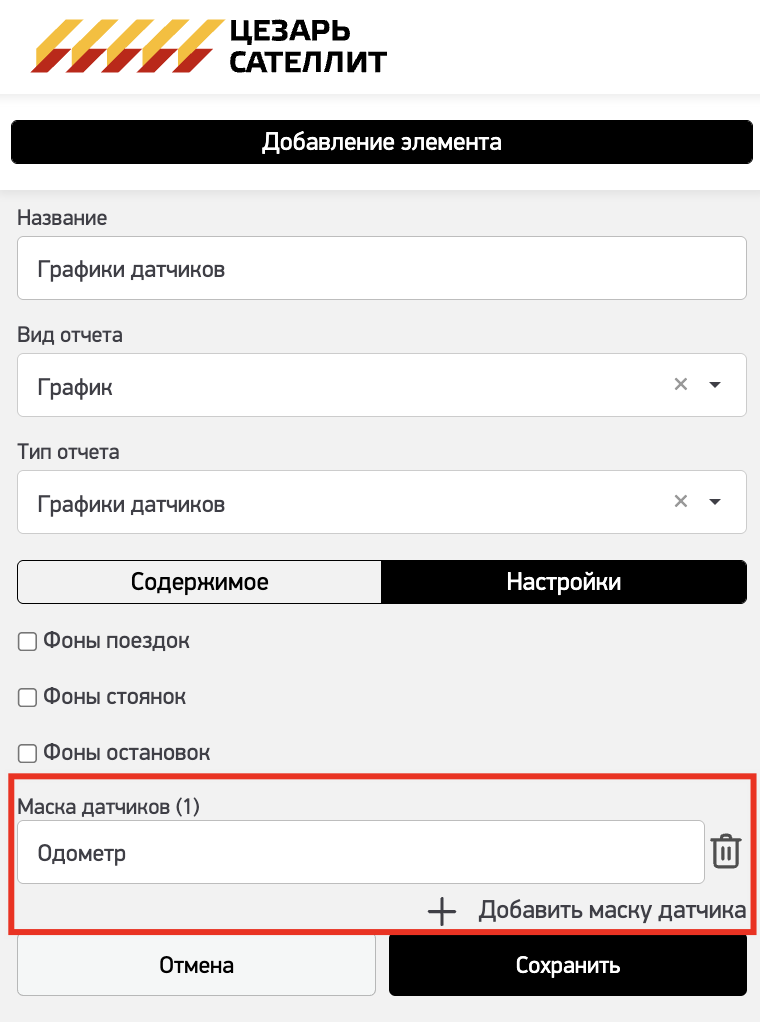
При создании шаблона можно указать маску датчиков - работает по всем типам датчиков, если в содержимом не выбран тип датчика в котором у объекта совпадет название по маске, то график не построится. Соответственно можно выбирать все типы датчиков, прописывать маски, и в отчет попадут только те датчики, которые совпали.
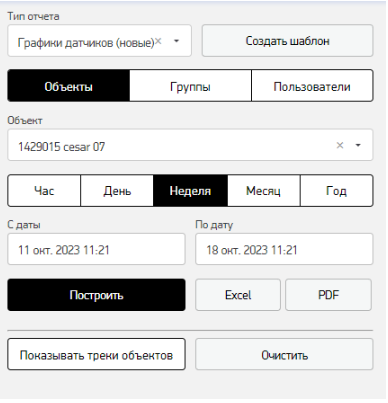
Для формирования отчета необходимо указать объект и необходимый временной интервал:
Возможные данные для отображения:
- Скорость
- Топливо
- Обороты двигателя
- Вольтаж
- Нагрузка на ось
- Температура
- Мгновенный расход
- Абсолютный расход
- Зажигание
- Произвольный
- Тревожная кнопка
- Счетчик
- Цифровой датчик
- iButton
- Одометр
- Относительный одометр
- Внешнее оборудование
- Батарея маяка
Так же на графики определяются заправки и уведомления по объекту:
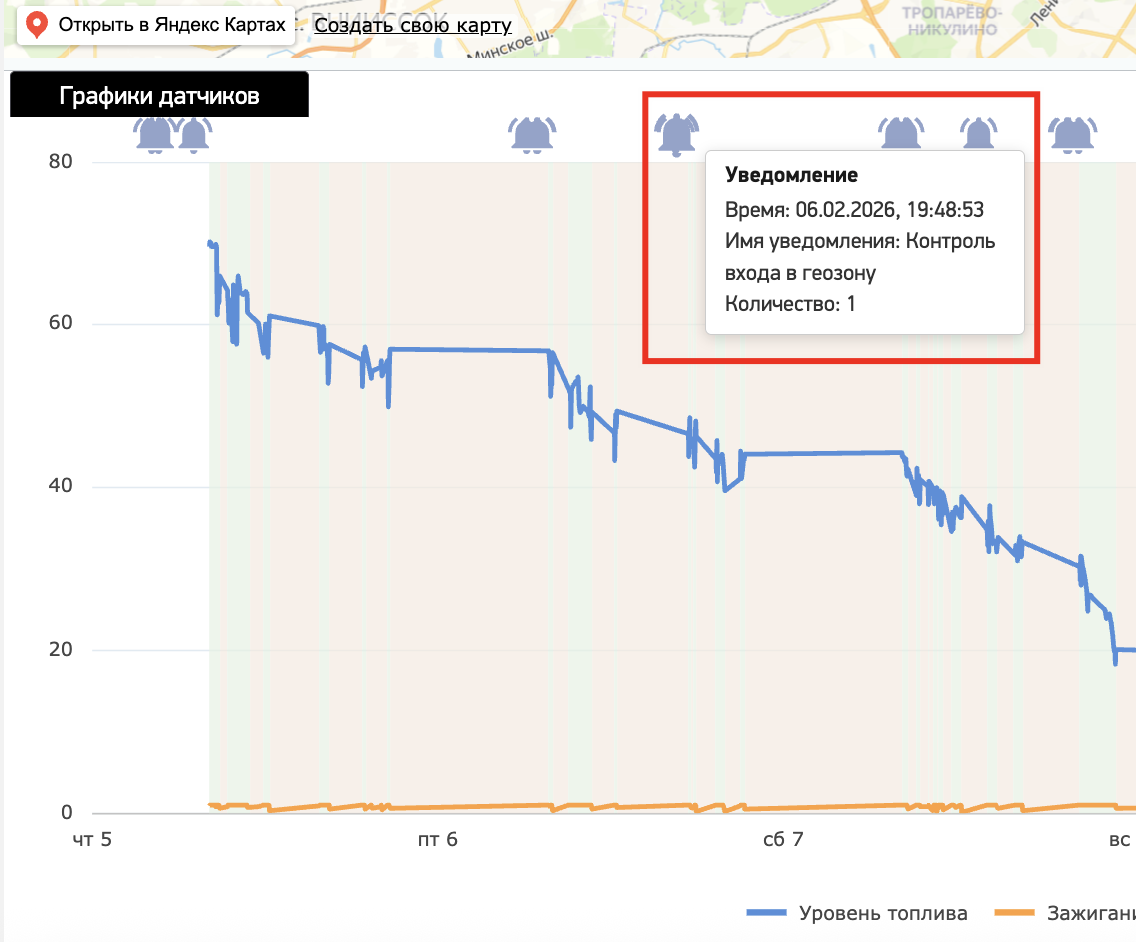
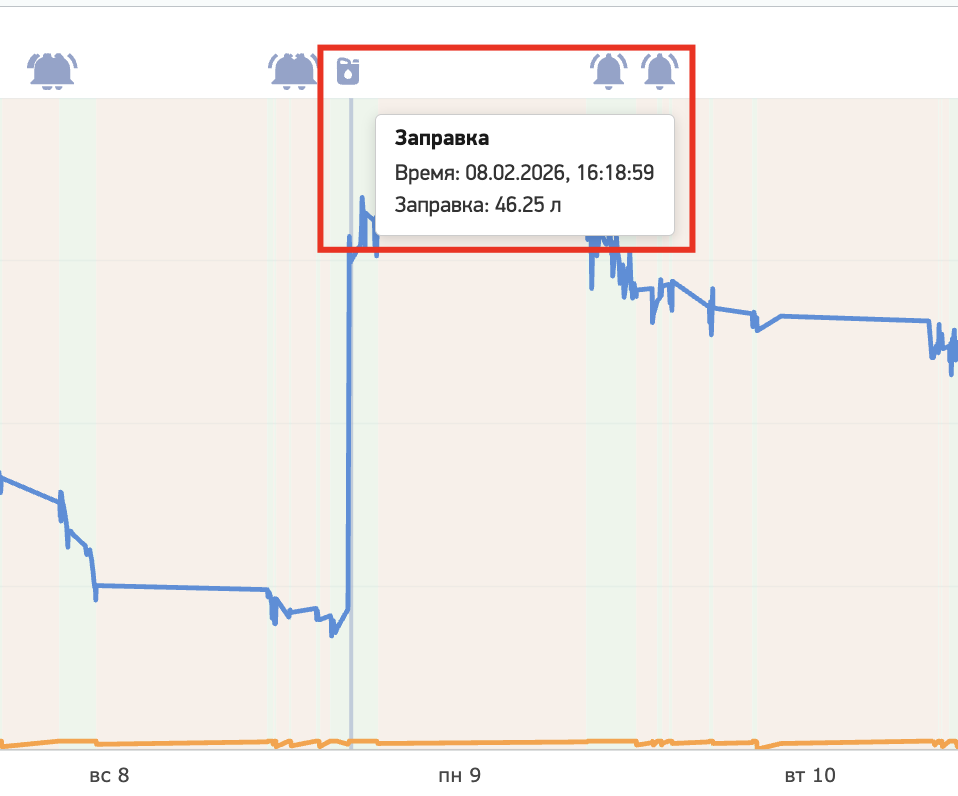
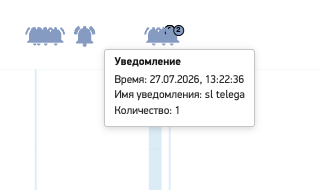
Уведомления отображаются над графиком в виде значков колокольчика, расположенных в соответствии со временем срабатывания.
При наведении курсора на значок отображается информация об уведомлении: время срабатывания, название уведомления и количество событий. Если рядом расположено несколько сработок одного уведомления, в подсказке отображается список с датой и временем каждой сработки.
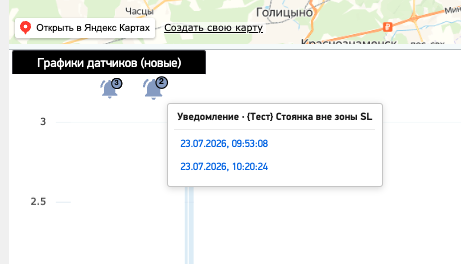
Для просмотра подробной информации необходимо нажать на значок уведомления или выбрать нужную сработку из списка. После этого откроется карточка сработавшего уведомления.
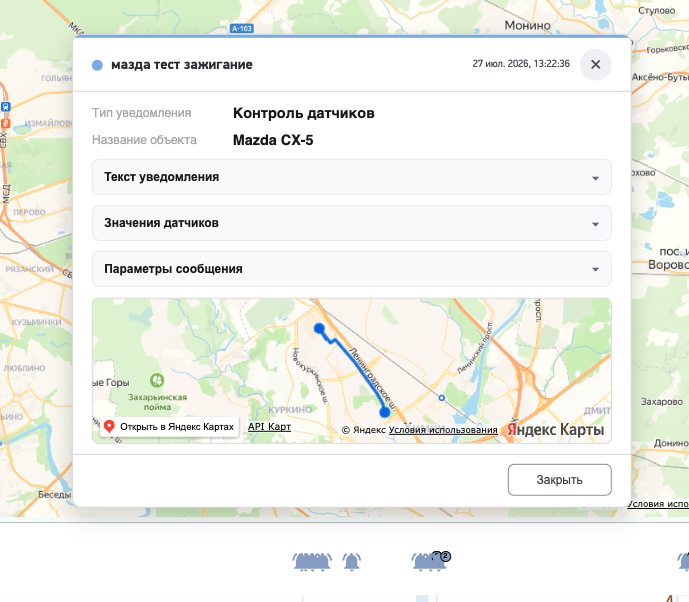
В карточке отображаются тип уведомления, название объекта, сработавшее условие или датчик, а также раскрывающиеся блоки «Текст уведомления», «Значения датчиков» и «Параметры сообщения». В нижней части карточки отображается карта с местоположением объекта и доступным фрагментом трека.
Карточку можно перемещать по экрану, удерживая ее заголовок. Для закрытия карточки необходимо нажать кнопку «Закрыть» или значок × в правом верхнем углу.
В конечный отчет попадут только те данные которые есть у объекта:
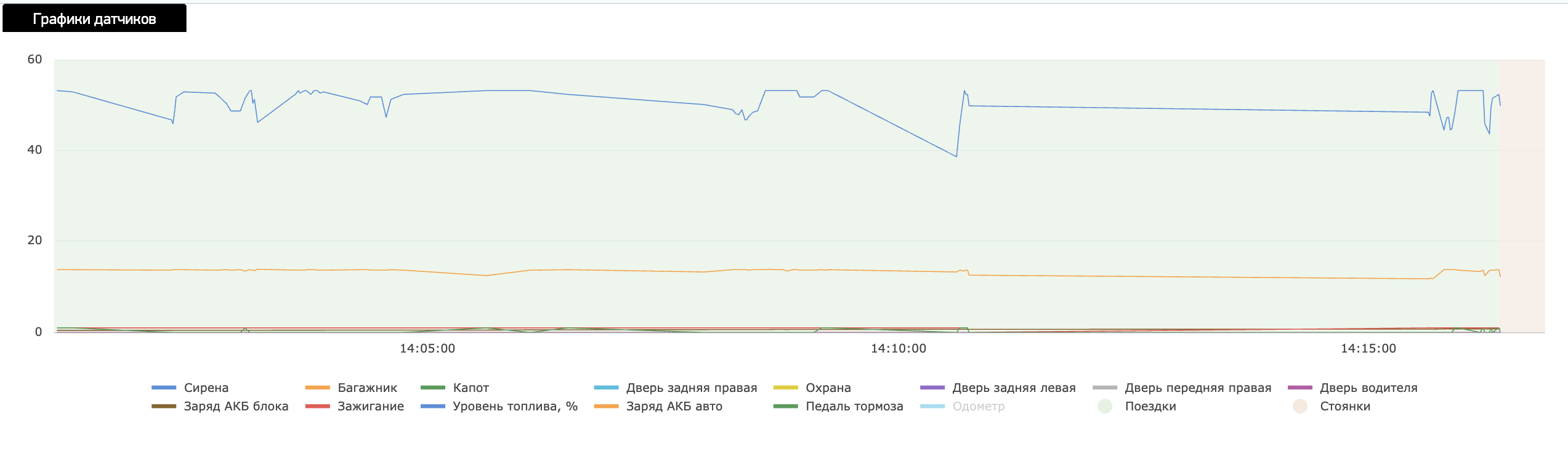
В полученном отчете на портале можно манипулировать:
Зажав левую кнопку мыши можно выделить необходимый отрезок графика и сервис приблизит его.
Через данную панель можно управлять отображением данных на Графике. Кликом мышки можно выключать/включать датчик в графике:

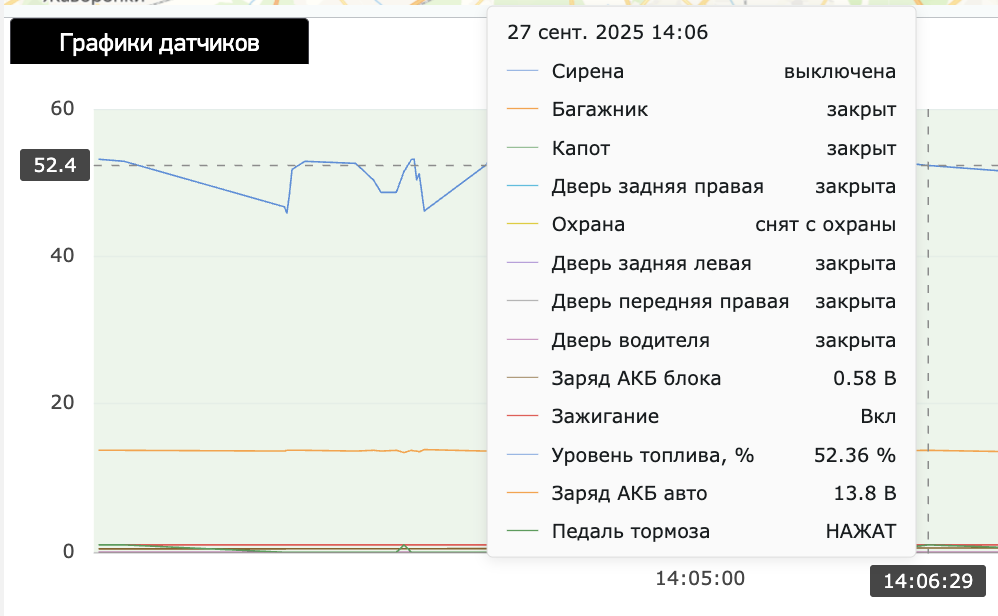
При наведении курсора на нужную часть графика будет появляться тултип с значениями всех датчиков объекта в данной точке графика:
Ограничение: для отчёта «Графики датчиков» выгрузка результатов в Excel и PDF недоступна.