Это старая версия документа!
Содержание
WEB-интерфейс пользователя
Пользовательский интерфейс системы Cesar Мониторинг понятен и прост. Можно выделить следующие основные структурные элементы системы:
- рабочая область (левая панель);
- карта;
- верхняя правая панель;
- линейка;
- выбор типа карты.

Вход в систему
Введите адрес системы мониторинга в адресной строке: https://csp.csat.ru.
На странице авторизации введите логин (имя пользователя) и пароль. После ввода всех необходимых данных нажмите кнопку «Войти».
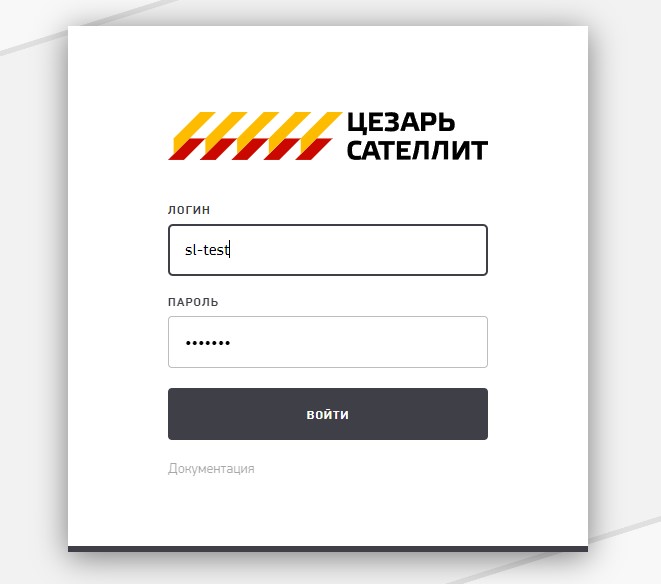
Интерфейс пользователя, главная страница
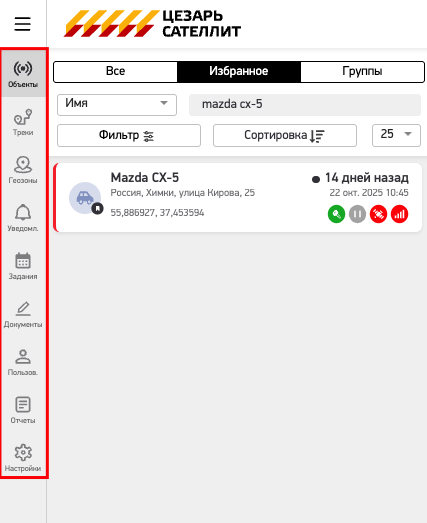
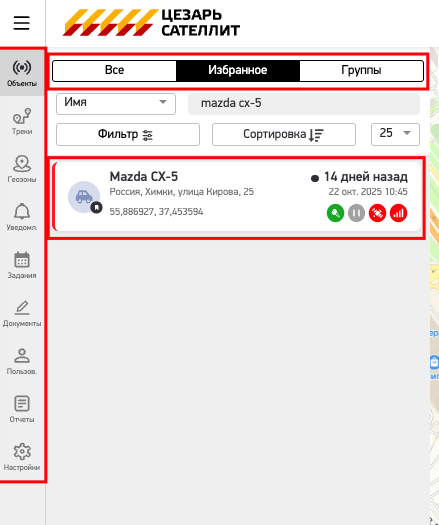
Рабочая область (левая панель) представляет собой список элементов (объектов, геозон, уведомлений, отчетов), строку поиска и переключатель вкладок.
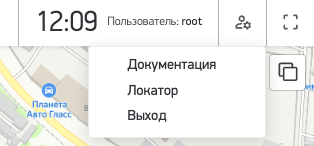
Верхняя правая панель отображает текущее время, имя пользователя, кнопку меню и кнопку перехода в полноэкранный режим.
Новостной блок
При нажатии кнопки  в верхнем правом углу откроется новостная лента с информацией об изменениях на платформе:

При наличии непрочитанных новостей иконка будет выглядеть следующим образом: 
В новости указывается краткое описание изменений на платформе. При нажатии кнопки «Подробнее» откроется страница с полным описанием обновления.

При нажатии кнопки «Все изменения» откроется страница со всеми изменениями платформы и краткими аннотациями к каждому из них.

Карта
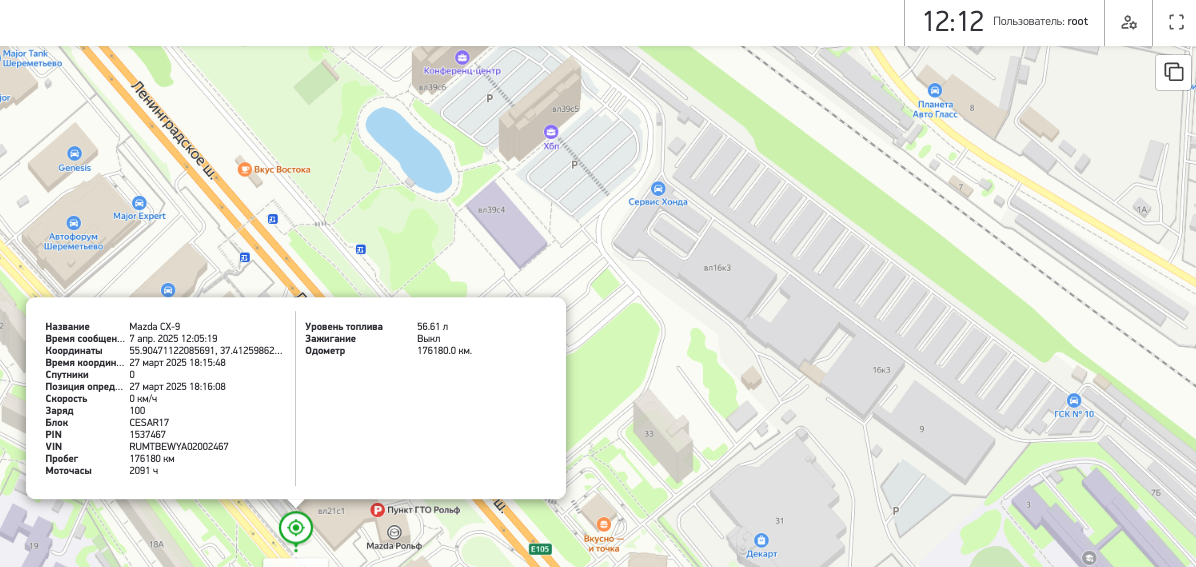
На панели «Карта» расположены кнопки изменения масштаба и кнопка выбора источника карт. При нажатии на иконку объекта появляется всплывающее окно с информацией об объекте.
При нажатии кнопки  открывается меню выбора вида карты.
Настройка вкладок бокового меню
В пользовательском веб-интерфейсе реализована возможность индивидуальной настройки бокового меню. Пользователи могут самостоятельно изменять порядок расположения разделов и управлять их отображением.
Для настройки нажмите кнопку «Вкладки» в нижней части бокового меню.
В открывшемся окне «Вкладки меню» отображается список доступных разделов интерфейса.
Изменение порядка вкладок
Чтобы изменить расположение разделов, наведите курсор на значок перетаскивания слева от названия вкладки, зажмите левую кнопку мыши и переместите вкладку в нужное место списка.
Порядок разделов в боковом меню изменится в соответствии с заданной последовательностью.
Управление отображением вкладок
Для скрытия или отображения разделов используйте флажки рядом с их названиями:
- Установленный флажок — раздел отображается в боковом меню. - Снятый флажок — раздел скрыт из бокового меню.
Скрытые разделы можно повторно включить в любой момент.
Обратите внимание: вкладка «Настройки» всегда располагается в нижней части меню и не участвует в изменении порядка разделов.
Функционал позволяет адаптировать боковое меню под индивидуальные задачи пользователя, оставив быстрый доступ к наиболее востребованным разделам системы.
В верхнем левом углу расположены вкладки основных функций веб-портала: